Hiển thị các bài đăng có nhãn Excelformula. Hiển thị tất cả bài đăng

 Trong Excel có rất nhiều hàm và qua các phiên bản Office thì Microsofts sẽ có sự bổ sung nhiều hàm mới so với phiên bản trước đó. Bài viết này sẽ chia sẻ một số hàm thông dụng hay gặp và hay dùng trong thực tế mà Microsofts bổ sung qua các phiên bản Excel

Excel 2010 bổ sung thêm các hàm mới hay dùng so với Excel 2007

- Hàm AGGREGATE: Hàm này bổ sung nhiều tùy chọn hơn so với hàm SUBTOTAL và cho phép chạy với công thức mảng khi dùng tham số 14, 15. Và ứng dụng hàm này nhiều trong Filter, Thống kê, Tính toán đa điều kiện, kết hợp các hàm tìm kiếm,...

- Hàm WORKDAY.INTL: Hàm này mạnh hơn hàm WORKDAY ở phần tùy chọn ngày nghỉ trong tuần. Thường ứng dụng trong kế hoạch công việc, xác định thời điểm hoàn thành,....

- Hàm NETWORKDAYS.INTL: Hàm này mạnh hơn hàm NETWORKDAYS ở phần tùy chọn ngày nghỉ trong tuần. Hàm này thường ứng dụng trong tính công chuẩn, số ngày làm việc,...

Excel 2013 bổ sung thêm các hàm mới hay dùng so với Excel 2010

- Hàm IFNA: Hàm này tương đương như hàm IFERROR nhưng chỉ dành cho giá trị lỗi #N/A

- Hàm ISFORMULA: Hàm này để kiểm tra trong ô nào đó có sử dụng công thức hay không. Nếu có công thức thì trả về TRUE và ngược lại sẽ trả về FALSE

- Hàm ISOWEEKNUM: Hàm này trả về giá trị tuần thứ mấy trong năm của 1 ngày bất kỳ. Nhưng ngày đầu tiên trong năm rơi vào từ thứ 5 trở đi thì sẽ được tính là tuần cuối cùng của năm trước

- Hàm DAYS: Hàm này trả về số ngày trong khoảng giữa 2 ngày. Tương đương như dùng phép trừ ngày

- Hàm DECIMAL: Hàm này để convert các giá trị từ cơ số nhị phân, thập lục phân,.. sang cơ số thập phân

- Hàm FILTERXML: Hàm này hỗ trợ tách dữ liệu trong chuỗi XML theo cú pháp chuẩn.

- Hàm UNICHAR và UNICODE: 2 hàm này tương tự như hàm CHAR và hàm CODE, nhưng mạnh hơn ở điểm là xử lý được các mã  trong hệ chữ UTF-8 hoặc UTF-16

Excel 2019 bổ sung các hàm mới hay dùng so với Excel 2016 và 2013

- Hàm IFS: Hàm này tương đương như dùng IF lồng ghép ở tham số FALSE và sử dụng để giảm độ dài, tăng tốc độ của công thức so với IF thông thường

- Hàm MAXIFS và MINIFS: 2 hàm này cấu trúc sử dụng giống hàm SUMIFS và kết quả trả về là lấy ra giá trị lớn nhất, nhỏ nhất. 

- Hàm TEXTJOIN: Hàm này được dùng rất hữu dụng khi người dùng mong muốn kết quả trả về trong ô là 1 danh sách

- Hàm CONCAT: Hàm này giống với hàm CONCATENATE nhưng cho phép quét vùng hoặc đưa mảng giá trị vào

- Hàm SWITCH: Hàm này nguyên tắc hoạn động giống hàm CHOOSE kết hợp cùng IFERROR

Excel 2021 bổ sung các hàm mới hay dùng so với Excel 2019

- Hàm XLOOKUP: Hàm này mạnh hơn hàm VLOOKUP và HLOOKUP rất nhiều như hỗ trợ tìm kiếm từ phải sang trái, từ dưới lên trên, tìm kiếm kiểu sắp xếp,...

- Hàm XMATCH: Hàm này cũng mạnh hơn hàm MATCH, cho phép tìm kiếm từ dưới lên trên, tìm kiếm kiểu sắp xếp,...

- Hàm LET: Hàm này hỗ trợ gán biến cho 1 biểu thức, giúp giảm tính toán lại và giảm độ dài của công thức phức tạp

- Hàm UNIQUE: Là hàm mảng động và trả kết quả ra danh sách dữ liệu duy nhất, hoặc chỉ phát sinh 1 lần

- Hàm FILTER: Là hàm mảng động với kết quả trả về là dữ liệu trong bảng thỏa mãn các điều kiện Filter

- Hàm SORT và SORTBY: Là hàm mảng động với kết quả trả về là bảng dữ liệu kết quả được sắp xếp theo các điều kiện

- Hàm SEQUENCE: Là hàm mảng động với kế quả trả về số thứ tự dòng và cột được đánh lên tục tăng dần

Excel 365 bổ sung các hàm mới thông dụng so với Excel 2019

Excel 365 liên tục cập nhật các hàm mới qua thời gian và update cho người dùng. Và các hàm mới của Office 365 chủ đạo là hàm mảng động như: TEXTSPLIT, TEXTBEFORE, TEXTAFTER, VSTACK, HSTACK, TOROW, TOCOL, MAKEARRAY,...


Liên hệ tư vấn khóa học Excel cho người đi làm & đặt hàng đào tạo tại doanh nghiệp

{Đt Zalo} - 038 696 1334


 Trong nhiều tình huống khi người dùng làm báo cáo sử dụng các hàm thống kê cơ bản, các hàm thống kê có điều kiện trong công thức thì kết quả trả về là 0. Bài viết sẽ chia sẻ các tình huống hay gặp và cách xử lý

Trường hợp 1: Cột dữ liệu thống kê là giá trị kiểu Text nên kết quả trả về là 0

Tình huống hay thường xuyên gặp đối với dữ liệu xuất ra từ phần mềm, từ ngân hàng gửi về hoặc từ máy chấm công. Khi đó các con số, ngày tháng, thời gian thường là giá trị kiểu text nên khi làm công thức thống kê thì kết quả trả về 0 hoặc sai.

Trường hợp này cần Convert sang kiểu giá trị chuẩn trước khi làm công thức:

- Hướng dẫn Convert con số dạng text sang kiểu Number chuẩn: TẠI ĐÂY

- Hướng dẫn Convert ngày tháng dạng text sang kiểu Date chuẩn: TẠI ĐÂY

Trường hợp 2: Kết quả trả về 0 là kết quả đúng

Trường hợp này chủ yếu xảy ra khi dùng các hàm thống kê có điều kiện. Và không có giá trị nào thỏa mãn điều kiện đưa ra thì kết quả trả về 0

Trường hợp này thì người dùng sẽ  thường kiểm tra bằng tính năng Filter của Excel:

- Nếu kết quả Filter không có dòng nào thỏa mãn điều kiện thì công thức đúng

- Nếu kết quả Filter có dòng kết quả thỏa mãn điều kiện thì kiểm tra lại các vấn đề như: Tham chiếu trong công thức đã đủ số dòng như dữ liệu chưa?, Các cột giá trị và cột điều kiện trong dữ liệu đã đúng kiểu giá trị chưa? Các dấu so sánh trong công thức đã đúng cấu trúc chưa?,...

Trường hợp 3: Do file có công thức vòng - Circular  Formula Reference

Trường hợp này cũng khá hay gặp khi dữ liệu không lỗi, công thức đúng hoàn toàn nhưng công thức lại trả về 0

Khắc phục lỗi công thức vòng theo hướng dẫn: TẠI ĐÂY

Trường hợp 4: Giá trị điều kiện trong dữ liệu và trong công thức không giống nhau

Trường hợp này xảy ra đối với các hàm thống kê có điều kiện khi người dùng đưa điều kiện vào trong công thức khác với trong dữ liệu. Đặc biệt là các giá trị nhìn bằng mắt thường thì giống nhau nhưng khi so sánh giữa ô với ô thì lại trả về FALSE (tức khác nhau): Nguyên nhân chủ yếu là khác nhau về kiểu chữ hoặc do có dấu cách thừa, sai chính tả,...

Tình huống này thì người dùng cần xử lý lại dữ liệu gốc trước khi đưa vào trong tính toán như: Dùng hàm TRIM để loại bỏ khoảng trống thừa, Dùng Replace (Ctrl+H) để thay thế ký tự cho đồng nhất, Sửa lại lỗi chính tả,....

Trường hợp 5: Các trường hợp khác

- Sai dấu  hoặc kiểu so sánh trong công thức. Ví dụ: <= thì gõ thành =<, <> thì gõ là #,...

- Dùng hàm không có trong phiên bản Office đang dùng và kết hợp hàm IFERROR bên ngoài. Ví dụ: Công thức  = IFERROR(MAXIFS(A:A,B:B,"X"),0) dùng cho Office 2010 thì không hỗ trợ hàm MAXIFS và kết quả sẽ trả về 0

- Trỏ sai cột. Ví dụ: Thống kê tổng số lượng với cột số lượng là ở cột B bên dữ liệu nguồn. Nhưng người dùng lại trỏ vào cột C

- Do sử dụng Merge Cell

- ....

Liên hệ tư vấn khóa học Excel cho người đi làm & đặt hàng đào tạo tại doanh nghiệp

{Đt Zalo} - 038 696 1334


 Trong bộ tính năng Calculate của Excel thì người dùng thường được biết đến với 2 tính năng Automatic và Manual. 

Trong đó: 

- Automatic: Cập nhật tức thời công thức

- Manual: Không tự động cập nhật công thức. 

Tham khảo chi tiết cách sử dụng 2 tính năng này TẠI ĐÂY

Bên cạnh đó thì bộ tính năng Calculate còn có 2 tính năng bên cạnh là: Calculate Now và Calculate Sheet.

Calculate Now

Tính năng này được sử dụng trong các tình huống sau:

- Khi người dùng đang mặc định trạng thái Manual và muốn cập nhật lại toàn bộ công thức trong file thì bấm chọn tính năng này hoặc bấm phím F9 (hoặc Fn+F9)

- Khi người dùng cần kiểm tra tức thời 1 công thức nào đó hoặc 1 đoạn hay 1 hàm nào đó trong công thức thì bôi đen đoạn đó trong công thức và nhấn F9 để kiểm tra kết quả (Lưu ý: Khi kiểm tra xong thì nhấn Ctrl+Z để trở về công thức gốc)

Calculate Sheet

Tính năng này được sử dụng khi người dùng đang mặc định trạng thái Manual, file đó có nhiều sheet và nhiều công thức => Nếu chọn tính năng Calculate Now thì sẽ làm quá trình cập nhật lâu hơn. Khi đó tính năng Calculate Sheet chỉ cập nhật tính lại cho các công thức ở sheet hiện thời đang thao tác và tiết kiệm thời gian chờ.


Liên hệ tư vấn khóa học Excel cho người đi làm & đặt hàng đào tạo tại doanh nghiệp

{Đt Zalo} - 038 696 1334


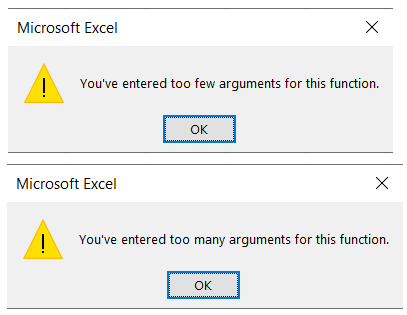
Khi làm công thức Excel, đặc biệt là các công thức lồng ghép thì hay xảy ra lỗi thừa tham số "You've entered to many arguments for this function" hoặc thiếu tham số "You've entered to few arguments for this function"

Nguyên nhân của lỗi này chủ yếu là do:

- Khi lập công thức người dùng không nhìn vào gợi ý của hàm nên đưa vào thiếu hoặc thừa tham số

- Quên đóng ngoạc, thiếu thừa ngoạc thì làm công thức lồng ghép nhiều hàm


CÁCH HẠN CHẾ LỖI THỪA THIẾU THAM SỐ KHI LÀM CÔNG THỨC EXCEL

- Nhìn vào gợi ý của hàm khi làm công thức: Hàm đó có bao nhiêu tham số, khi nhập đến tham số nào thì excel sẽ tô đậm tham số đó gợi ý. Ví dụ: Khi dùng hàm VLOOKUP, đến tham số thứ 2 thì gợi ý sẽ tô đậm chữ Table_Array và hàm VLOOKUP có 4 tham số

- Cẩn thận và bình tĩnh khi làm công thức lồng ghép và đóng mở ngoạc đúng, đủ

+ Khi xong hết các tham số của hàm thì phải đóng ngoạc kết thúc hàm đó (đặc biệt lưu ý khi lồng ghép)

+ Khi sử dụng các phép tính có sự ưu tiên như (x+y)*z. Ví dụ:

 (VLOOKUP(A1,$F$1:$G$10,2,0)+C1)*D1

- Nên phân tích logic các điều kiện trước khi làm công thức và làm từng phần hoặc làm công thức từ trong ra ngoài, làm xong công thức bên trong rồi mới lồng hàm tiếp bên ngoài

- Khi xuất hiện lỗi này thì đặt con chuột vào bên trong từng hàm của công thức để xem hàm đó gợi ý bao nhiêu tham số và thực tế đã đưa vào bao nhiêu tham số để sửa lại

Liên hệ tư vấn khóa học Excel cho người đi làm & đặt hàng đào tạo tại doanh nghiệp

{Đt Zalo} - 038 696 1334


 Trong Excel, nhiều trường hợp người dùng sử dụng các dấu *, ?, các dấu so sánh >,>=,=,<,<=,<> khi nhập liệu trong văn bản. Nếu chỉ nhập liệu thuần túy và không phục vụ tính toán thì không vấn đề. Nhưng nếu dữ liệu này đưa vào tính toán thì có khả năng xảy ra sai xót

Tình huống 1: dùng hàm tìm kiếm VLOOKUP (như hình ảnh): Sử dụng dấu * để nhập liệu Quy cách


Kết quả: Khi dùng hàm Vlookup tìm kiếm quy cách 10*30*20 thì kết quả trả về là 5 là Sai. Kết quả đúng phải là 10

Tình huống 2: Dùng hàm SUMIF để tính tổng theo quy cách

Kết quả: Hàm SUMIF thì tính tổng theo quy cách 10*30*20 thì kết quả về về 15 là sai. Đúng phải là 10. Tương tự nếu sử dụng các hàm SUMIFS, COUNTIF, COUNTIFS, AVERAGEIF, AVERAGEIFS, MAXIFS, MINIFS thì kết quả cũng ra sai

Nguyên nhân: Trong Excel có một số hàm sử dụng thống kê hoặc tìm kiếm tương đối và so sánh với các dấu *, ?, >,>=,=,<,<=,<>. Tham khảo thêm Ở ĐÂY
Do vậy, nếu dữ liệu nhập có sử dụng các dấu này và có đưa dữ liệu đó vào trong tìm kiếm và thống kê thì kết quả dễ gây sai xót

Cách khắc phục: Sử dụng các ký tự thay thế. Ví dụ: Thay dấu * bằng chữ x

Liên hệ tư vấn khóa học Excel cho người đi làm hoặc đặt hàng đào tạo tại doanh nghiệp

{Đt Zalo} - 038 696 1334


 Trong một công thức có sử dụng nhiều con số, đặc biệt là các con số tròn hàng trăm, ngàn hoặc hàng triệu thì việc gõ nhiều số 0 sẽ dễ gây nhầm lẫn hoặc công thức trở lên rất dài.

Ví dụ: Nếu ngày công >=26 thì chuyên cần là 1 triệu, >=25 thì chuyên cần là 500 ngàn, >=24 thì chuyên cần là 300 ngàn. Còn lại không có chuyên cần

Khi đó công thức là: =IF(A1>=26,1000000, IF(A1>=25,500000,IF(A1>=24,300000,0)))

Từ đây có thể nhận thấy rõ, nếu có nhiều điều kiện hơn hoặc số tiền lớn hơn thì việc gõ số 0 nhiều dễ nhầm lẫn (gõ thừa hoặc thiếu) làm kết quả sai và đồng thời công thức thêm rất dài

Thủ thuật gõ chữ E

Cấu trúc: ...En

Ví dụ: 3E6 thì chính là 3 triệu. Tức n là bao nhiêu số 0 đằng sau

Trường hợp này khi nhấn Enter thì công thức tự động chuyển thành 1 loạt số 0 đằng sau chứ không giữ chữ E. Thủ thuật này sẽ giúp người dùng gõ nhanh hơn và chính xác hơn chứ chưa rút ngắn công thức

Thủ thuật gõ mũ ^

Cấu trúc: x*10^n

Ví dụ: 3*10^6

Trường hợp này thì khi nhấn Enter công thức vẫn giữ nguyên mũ ^. Do vậy khi dùng thủ thuật này với con số tròn hàng triệu, hàng tỉ  thì công thức sẽ rút ngắn đi tương đối

Thủ thuật tách số nhân bên ngoài

Trong tình huống ví dụ ở trên ta có công thức là: 

=IF(A1>=26,1000000, IF(A1>=25,500000,IF(A1>=24,300000,0))) thì phân tích sẽ thấy rằng

1000000 =10*10^5

5000000 = 5*10^5

300000 = 3*10^5

Như vậy ta sẽ đưa 10^5 ra bên ngoài hàm IF thì công thức sẽ thành

=IF(A1>=26,10, IF(A1>=25,5,IF(A1>=24,3,0)))*10^5

Thủ thuật này sẽ giúp chúng ta giảm độ dài của công thức đáng kể

Liên hệ tư vấn khóa học Excel cho người đi làm hoặc đặt hàng đào tạo tại doanh nghiệp

{Đt+Zalo} - 038 696 1334


Khi dùng các hàm tìm kiếm như VLOOKUP, HLOOKUP, LOOKUP, MATCH, INDEX+MATCH, OFFSET+MATCH,..., thì người dùng thường xuyên gặp phải tình huống kết quả trả về #N/A. Các nguyên nhân gồm:

1. Tham chiếu bảng dữ liệu nguồn chưa chính xác

Với hàm VLOOKUP thì yêu cầu cột đầu tiên của bảng dữ liệu tìm kiếm phải chứa giá trị tìm kiếm

Cấu trúc: =VLOOKUP(lookup_value, table_array, col_index_num, range_lookup)

thì giá trị tìm kiếm lookup_value không có ở cột đầu tiên của bảng table_array

Ví dụ: Cột chứa giá trị tìm kiếm là cột B nhưng khi đưa vào công thức thì lại quét vùng từ cột A

Trường hợp dùng hàm VLOOKUP mà cột kết quả đứng trước cột chứa giá trị tìm kiếm thì xem hướng dẫn TẠI ĐÂY

Với hàm MATCH thì yêu cầu chỉ được đưa vào 1 cột hoặc 1 dòng hoặc mảng 1 chiều

Cấu trúc: =MATCH(lookup_value, lookup_array, match_type)

thì vùng hoặc mảng tham chiếu lookup_array lại quét vào 1 bảng nhiều dòng nhiều cột

Ví dụ: =MATCH("SPX",A1:C10,0) thì A1:C10 là 3 cột và 10 dòng. Không thỏa mãn yêu cầu của hàm là chỉ được 1 cột hoặc 1 dòng hoặc mảng 1 chiều

2. Giá trị tìm kiếm không có trong bảng tìm kiếm

Trường hợp này thường có 2 nguyên nhân phổ biến

Nguyên nhân 1: Giá trị tìm kiếm hoàn toàn không có trong bảng dữ liệu nguồn

Nguyên nhân 2: Giá trị tìm kiếm có ở bảng dữ liệu nguồn nhưng do nhập liệu có phát sinh ký tự đặc biệt (dấu cách, alt enter,...) ở giá trị tìm kiếm hoặc bên bảng nguồn nên excel hiểu là 2 giá trị khác nhau. Trong phần này thì thường cách xử lý là:

- Cách 1: Dùng các hàm xử lý ký tự thừa: TRIM, CLEAN, SUBSTITUTE để lồng ghép hoặc tạo thêm cột phụ trước khi dùng hàm tìm kiếm => Đọc chi tiết Ở ĐÂY

- Cách 2: Dùng kiểu tìm kiếm Wildcard. 

Ví dụ: =VLOOKUP("SPA*",A1:C10,2,0) => Đọc chi tiết Ở ĐÂY

3. Dùng công thức mảng nhưng lệch tọa độ giữa các mảng

Ví dụ: SUMPRODUCT(A1:A10,C1:C15) thì 1 mảng là 10 dòng, 1 mảng là 15 dòng sẽ cho ra kết quả lỗi

Liên hệ tư vấn khóa học Excel cho người đi làm hoặc đặt hàng đào tạo tại doanh nghiệp

{Đt+Zalo} - 038 696 1334


 Trong Excel, nhiều trường hợp dữ liệu nhiều và có nhiều công thức thì khi nhập liệu, thao tác chèn sửa xóa,...thì thanh trạng thái của Excel sẽ chạy Calculation  %  rất chậm và lâu.

Nguyên nhân: Mặc định của Excel là chế độ Automatic trong Calculation Options. Chế độ này sẽ tự động cập nhật lại công thức liên kết khi thay đổi sửa, xóa, chèn, filter, sort,...dữ liệu

Để giải quyết vấn đề này thì có nhiều phương pháp như:

- Lập trình VBA chỉ để lại giá trị (thay thế cho công thức)

- Tối ưu lại công thức. Nhiều trường hợp công thức đã tối ưu nhưng do dữ liệu quá nhiều thì Calculation vẫn chạy % chậm

- Đưa về chế độ Manual trong Calculation Options

HƯỚNG DẪN CÁCH SỬ DỤNG CHẾ ĐỘ MANUAL TRONG CALCULATION OPITONS

Bước 1: Vào Formula => Calculation Options => Manual

 Chế độ Manual sẽ không cập nhật (tính lại) công thức khi người dùng nhập liệu, thao tác sửa xóa, filter, sort,... Còn mặc định là chế độ Automatic

Bước 2: Khi cần cập nhật lại toàn bộ công thức thì nhấn Ctrl+S

Ngoài ra, trường hợp file có nhiều sheet và đều có công thức, nhưng chỉ muốn cập nhật 1 sheet nào đó cho nhanh thì vào Sheet đó rồi vào Formula => Calculate Sheet

Liên hệ tư vấn khóa học Excel cho người đi làm hoặc đặt hàng đào tạo tại doanh nghiệp

{Đt+Zalo} - 038 696 1334


 Trong Excel khi hoàn thành công thức tại ô đầu tiên, người dùng thường đưa con trỏ vào góc dưới cùng bên tay phải của ô để kéo công thức cho các ô còn lại hoặc click đúp để chạy công thức. Tuy nhiên lúc nào đó dấu cộng này sẽ bị mất:

Cách khắc phục lỗi không hiện dấu cộng nhỏ để chạy công thức như sau:
Vào File => Options => Advance => Tích chọn vào Enable fill handle and cell drag-and-drop

Liên hệ tư vấn khóa học Excel cho người đi làm hoặc đặt hàng đào tạo tại doanh nghiệp

{Đt+Zalo} - 038 696 1334


 Khi lập công thức Excel, tính năng gợi ý khi lập công thức sẽ giúp người dùng gõ tên hàm chính xác, tìm kiếm và nhập hàm nhanh hơn, sử dụng đúng và đủ tham số của hàm. 

Nhưng đôi lúc tính năng gợi ý này của Excel đột nhiên bị mất. Sẽ chia làm 2 trường hợp như sau:

MẤT GỢI Ý DANH SÁCH CÁC HÀM HIỂN THỊ
Tình trạng: Khi gõ dấu = và một số ký tự tiền tố của hàm (Ví dụ: VL) thì Excel không hiển thị gợi ý hàm VLOOKUP
Cách khắc phục: Vào File => Options => Formula => Tích chọn cho mục Formula AutoComplete
MẤT GỢI Ý THAM SỐ CỦA HÀM 
Tình trạng: Khi nhập dấu =, nhập xong tên hàm và dấu ( của hàm thì không xuất hiện gợi ý các tham số trong hàm
Cách khắc phục: Vào File => Options => Accessibility=> Tích chọn vào mục Show function Screen Tips
Hoặc vào File => Options => Advance =>Show function Screen Tips


Lưu ý: Đối với hàm DATEDIF thì sẽ không có gợi ý về tên hàm và các tham số của hàm khi lập công thức

Liên hệ tư vấn khóa học Excel cho người đi làm hoặc đặt hàng đào tạo tại doanh nghiệp

{Đt+Zalo} - 038 696 1334


 Ký tự đại diện Wildcard trong Excel được sử dụng rất nhiều trong thực tế công việc để so sánh hoặc tìm kiếm. Tuy nhiên, chỉ có một số hàm cho phép sử dụng tìm kiếm hoặc so sánh với ký tự đại diện Wildcard

KÝ TỰ ĐẠI DIỆN WILDCARD

Các ký tự đại diện kiểu wildcard gồm: *, ?, ~

Trong đó:

- *: Có thể hoặc không có ký tự bên cạnh

- ?: Tương đương với 1 ký tự

- ~: Loại trừ kiểu nào * hay ?

CÁC HÀM ĐƯỢC PHÉP SỬ DỤNG KÝ TỰ ĐẠI DIỆN KIỂU WILDCARD

- Nhóm hàm thống kê:

  + Excel 2007 trở lên: SUMIF, SUMIFS, COUNTIF, COUNTIFS, AVERAGEIF, AVERAGEIFS

  + Excel 2016 trở lên: MAXIFS, MINIFS

- Nhóm hàm tìm kiếm:

  + Excel 2003 trở lên: VLOOKUP, HLOOKUP, MATCH, SEARCH

  + Excel 365: XLOOKUP, XMATCH

MỘT SỐ VÍ DỤ ĐƠN GIẢN VỀ DÙNG KÝ TỰ ĐẠI DIỆN

Ví dụ 1: =SUMIFS(E:E,D:D,"11*")

Giải thích: Cột E là cột số tiền phát sinh bên nợ. Cột D là cột định khoản. Thì "11*" sẽ tính tổng được phát sinh của cả 111, 112 và theo tài khoản con (nếu có)

Ví dụ 2: =VLOOKUP("SPA*",DMVT,2,0)

Giải thích: DMVT là danh mục các sản phẩm, hàng hóa, vật tư có chứa mã SPA. Khi dùng "SPA*" để lấy thông tin từ danh mục thì sẽ xử lý được các vấn đề như người dùng thêm các khoảng trống hoặc thêm ký tự đằng sau

KẾT HỢP CÁC KÝ TỰ ĐẠI DIỆN WILDCARD

- "*text*": Ký tự chứa trong. Ví dụ: "*HH*" => Trong chuỗi có chữa 2 ký tự HH đứng cạnh nhau ở bất cứ vị trí nào

- "HH?*": Ký tự bên tay trái là chữ HH, sau chữ HH bắt buộc phải có ít nhất 1 ký tự

- "200~*300": Không sử dụng dấu * làm Wildcard

Liên hệ tư vấn khóa học Excel cho người đi làm hoặc đặt hàng đào tạo tại doanh nghiệp

{Đt+Zalo} - 038 696 1334


 Khi người dùng làm xong công thức ở ô đầu tiên hoặc nhập dữ liệu ở ô đầu tiên rồi muốn kéo xuống cho các ô còn lại thì: Đặt con trỏ ở góc dưới cùng bên tay phải của ô để thực hiện kéo xuống cho các ô còn lại. 


Nếu người dùng không thể click chuột vào góc phải để kéo thì thực hiện khắc phục lỗi như sau:

Bước 1: Vào File => Options => Advance

Bước 2: Trong nhóm tính năng Editting options thì tích vào Enable fil handle and cell drag-and-dropAlert before overwirting cells 


Liên hệ tư vấn khóa học Excel cho người đi làm hoặc đặt hàng đào tạo tại doanh nghiệp

{Đt+Zalo} - 038 696 1334


 Khi làm công thức Excel thì thường xuyên gặp phải những tình huống công thức trả về là kết quả lỗi. Các kết quả lỗi thường xuyên gặp phải là: #N/A, #VALUE!, #NAME?, #REF!, #DIV/0!, #NUM!, #SPILL!, #NULL!


HƯỚNG DẪN NHẬN DẠNG LỖI VÀ XỬ LÝ CÔNG THỨC LỖI

Cách xử lý phổ biến đối với công thức trả về kết quả lỗi (Trừ #SPILL!) thì đa số dùng hàm IFERROR để lồng bên ngoài, nhưng trong nhiều tình huống sai do người dùng làm công thức, sai do dữ liệu thì người dùng vẫn phải tìm và xử lý các lỗi này.

#N/A - Lỗi không tìm thấy.

Là lỗi gặp nhiều nhất trong làm công thức, đặc biệt trong công thức có sử dụng đến các hàm tìm kiếm như: VLOOKUP, HLOOKUP, LOOKUP, MATCH

Nguyên nhân: Trong các hàm hoặc công thức sử dụng đến các hàm này thì có chứa giá trị tìm kiếm - lookup_value mà không tìm thấy bên bảng dữ liệu nguồn

Cách khắc phục:

- Kiểm tra giá trị tìm kiếm xem có thừa khoảng trống ở đầu và cuối hay không

- Filter bên bảng dữ liệu nguồn xem giá trị tìm kiếm có tồn tại không, nếu có thì kiểm tra xem có thừa khoảng trống hoặc ký tự lạ bên dữ liệu nguồn hay không

- Kết hợp với hàm TRIM và kiểu tìm kiếm Wildcard với dấu * để hạn chế rủi ro hơn. Ví dụ: VLOOKUP(TRIM(A1)&"*",DMHH!$A$1:$F$100,3,0)

#VALUE! - Lỗi sai kiểu giá trị

Lỗi này thường hay gặp khi sử dụng các phép tính toán học giản đơn (+,-,*,/) hoặc vùng không tương xứng trong công thức hoặc hàm tìm kiếm ký tự trong chuỗi, sai về dữ liệu ngày tháng

Nguyên nhân và cách khắc phục:

- Sai về phép tính toán học. Ví dụ A1 nhập là: 10, B1 nhập là 100k. Ô C1 lập công thức =A1*B1. Khi đó cần phải kiểm tra cột dữ liệu xem ô nào là Text (Dùng hàm ISTEXT) để kiểm tra

- Sai về dữ liệu ngày tháng: Ví dụ A1 nhập là: 13/13/2021 và ô B1 lập công thức =MONTH(A1). Khi đó cần kiểm tra cột ngày tháng để xử lý các ô bị lỗi

- Sai về hàm tìm kiếm trong chuỗi. Ví dụ: A1 nhập là ABCDE, ô B1 lập công thức =FIND("F",A1). Lỗi này thì thường dùng kết hợp với hàm IFERROR hoặc ISNUMBER để kết hợp bẫy lỗi

- Sai do vùng không tương xứng trong công thức. Ví dụ: =SUMIFS(A1:A10,B1:B15,"X") => Một vùng đến dòng số 10, 1 vùng đến dòng số 15. Khi đó phải chọn lại vùng cho đồng nhất số dòng

#REF - Sai tham chiếu

Lỗi này thường hay gặp khi người dùng sửa xóa dữ liệu nguồn hoặc tham chiếu tọa độ không đúng trong các hàm tìm kiếm như VLOOKUP, HLOOKUP, INDEX, OFFSET

Nguyên nhân và cách khắc phục:

- Do người dùng sửa xóa dữ liệu nguồn. Ví dụ: Lập công thức tham chiếu đến Sheet1 nhưng người dùng sau đó lại xóa Sheet1 đi

- Do tham chiếu ngoài tọa độ. Ví dụ: =VLOOKUP(A1,DATA!$A$1:$C$100,4,0) thì vùng dữ liệu nguồn đưa vào là 3 cột nhưng công thức lại yêu cầu trả về là cột số 4

#NAME! - Sai tên

Lỗi này thường hay gặp khi người dùng gõ sai tên hàm hoặc đặt Define Name nhưng dùng không đúng tên.

Nguyên nhân và cách khắc phục

- Do dùng sai tên hàm. Ví dụ gõ hàm thành VLOOOKUP, hoặc dùng hàm không có trong phiên bản Excel đang dùng. Ví dụ: Dùng hàm TEXTJOIN chỉ có ở Office 2019 trở lên nhưng máy tính lại đang cài Office 2010

- Do sai Define Name. Ví dụ người dùng đặt Name là DATA nhưng khi đưa vào công thức lại là DATAA

#DIV/0 - Chia cho 0

Lỗi này hay gặp và cũng dễ nhận dạng nhất. Nguyên nhân do trong công thức có sử dụng phép chia mà số chia lại là 0. Cách khắc phục hay dùng nhất là kết hợp cùng với hàm IFERROR

#SPILL! - Thiếu vùng hiển thị

Thực chất đây không phải là lỗi mà là do công thức trả về là một mảng gồm nhiều phần tử. Ví dụ công thức đặt tại ô A1 trả về là 3 phần tử gồm 10,50,20. Khi đó nếu ô A2 và A3 có dữ liệu trước đó rồi thì sẽ hiển thị là #SPILL!. Hiển thị này thường gặp ở Office 365

#NUM! - Sai kiểu toán học

Lỗi này cũng khá ít gặp. Thường hay gặp khi sử dụng các hàm toán học như AGGREGATE, SQRT. Ví dụ: =SQRT(-4) => SQRT là căn bậc 2 thì giá trị đưa vào không được phép là số âm

#NULL! - Không tồn tại vùng giao

Lỗi này khá hiếm gặp khi người dùng sử dụng các công thức liên quan đến vùng giao nhau Intersection. Ví dụ: =SUM(A1:A10 C1:D10)


Liên hệ tư vấn khóa học Excel cho người đi làm hoặc đặt hàng đào tạo tại doanh nghiệp

{Đt+Zalo} - 038 696 1334


 Lỗi sử dụng sai dấu là lỗi người dùng excel gặp thường xuyên nhất. Khi lập công thức bị sai dấu thì Excel sẽ xuất hiện thông báo lỗi:

Trường hợp 1 - Sai do sử dụng dấu ngăn cách giữa các tham số của hàm

Cụ thể: Máy tính sử dụng dấu chấm phẩy (;) để ngăn cách các tham số của hàm nhưng khi lập công thức lại dùng dấu phẩy (,) và ngược lại

Gợi ý: Khi làm công thức và sử dụng bất cứ hàm nào thì Excel luôn xuất hiện gợi ý bên cạnh. Khi đó hãy sử dụng dấu theo gợi ý xuất hiện

Trường hợp 2 - Sai do sử dụng dấu nháy đơn
Cụ thể: Khi người dùng lập công thức so sánh với 1 giá trị văn bản. Ví dụ: If(A1="GĐ",... Nhưng khi người dùng gõ dấu nháy kép (") thì lại gõ thành 2 dấu nháy đơn (') liền nhau => khi nhìn như dấu nháy kép. Trường hợp này thì người dùng phải kiểm tra hoặc gõ lại từng dấu nháy kép (")

Trường hợp 3 - Công thức sai dấu đóng mở ngoạc ( và )

Cụ thể: Khi người dùng lập công thức thì bị thiếu hoặc thừa ngoạc. Lúc này excel sẽ hiện thông báo cảnh báo. Nếu chọn Yes thì Excel sẽ từ bù trừ ngoạc đằng sau cho đủ. Nhưng trường hợp này rất rủi nếu công thức đó có nhiều hàm lồng ghép bên trong thì việc bù ngoạc có thể bị sai. Trường hợp này người dùng nên nhấn NO kiểm tra lại lại đóng mở ngoạc của từng hàm trong công thức.


Liên hệ tư vấn khóa học Excel cho người đi làm hoặc đặt hàng đào tạo tại doanh nghiệp

{Đt+Zalo} - 038 696 1334


 Khi người dùng làm công thức xong và nhấn Enter thì công thức đó hiển thị nguyên vẹn mà không chạy giá trị hay thông báo lỗi nào cả. Một trong 2 nguyên nhân:

Nguyên nhân 1: Do ô làm công thức đang ở định dạng Text

=> Cách khắc phục: Format lại ô đó về dạng General => Click đúp lại vào ô công thức và nhấn Enter để chạy lại công thức là được

Nguyên nhân 2: Do người dùng vô tình nhấn vào tổ hợp phím Ctrl ~ hoặc vào Formula chọn Show Formula

=> Cách khắc phục: Nhấn lại tổ hợp phím Ctrl ~ hoặc vào Formula => Tích bỏ chọn Show Formula


Liên hệ tư vấn khóa học Excel cho người đi làm hoặc đặt hàng đào tạo tại doanh nghiệp

{Đt+Zalo} - 038 696 1334


 Trong sử dụng bảng tính Excel, người dùng rất dễ mắc phải lỗi công thức vòng Circular reference. 

Những đặc điểm của công thức vòng:

- Khi mở file Excel có công thức vòng thì xuất hiện thông báo lỗi: Circular Reference

- Đối với công thức mà các ô tham chiếu trong công thức chỉ ở trong 1 sheet thì sẽ xuất hiện mũi tên màu xanh hiện lên

- Có xuất hiện thông báo ô bị lỗi công thức vòng ở thanh trạng thái của Excel - Status Bar

Tác hại của công thức vòng:

- Làm dung lượng file excel tăng lên

- Làm file Excel chạy chậm hơn

- Sai kết quả tính toán. Dễ nhận dạng nhất là dùng hàm SUM trong file có công thức vòng thì hàm SUM sẽ trả về 0

Cách khắc phục: 

Công thức vòng là lỗi do chính người lập công thức tạo ra nên khi gặp phải thì sẽ tự sửa lại công thức đã lập.  Cách tìm kiếm ô bị lỗi công thức vòng

Vào Fomular => Error Cheking => Circular Reference => thì sẽ thấy ô bị lỗi công thức vòng và thực hiện sửa công thức tại ô đó. Sau khi sửa xong thì lại tiếp tục vào Fomular => Error Cheking => Circular Reference để sửa tiếp công thức lỗi ở các ô sau đến bao giờ hết các ô bị lỗi cong thức vòng thì hoàn thành

Một số kiểu công thức vòng hay gặp do người dùng tạo ra:

- Sử dụng chính ô đang đặt công thức để đưa vào công thức. Ví dụ: Ô A1 đang là ô làm công thức nhưng lại dùng ô A1 để đưa vào công thức: =VLOOKUP(A1,...)

- Lập công thức chồng chéo. Ví dụ: Công thức tại ô A1 là: =B1+C1. Nhưng công thức tại ô C1 lại là: =SUM(A1:A2) => Tức chồng chéo giữa A1 và C1. Trường hợp này sẽ khá khó xử lý nếu chồng chéo qua nhiều ô

- Thói quen làm công thức chọn cả cột. Ví dụ: Cần lập công thức tại ô A10 để tính tổng từ A1:A9. Nhưng người dùng lại chọn cả cột A để tính toán =SUM(A:A)


Liên hệ tư vấn khóa học Excel cho người đi làm hoặc đặt hàng đào tạo tại doanh nghiệp

{Đt+Zalo} - 038 696 1334


 Trong sử dụng bảng tính Excel, người dùng khá hay gặp phải vấn đề là: Lập công thức ở một ô rồi kéo sang ngang hoặc xuống dưới để chạy cho các ô còn lại thì công thức không chạy và vẫn giữ nguyên giá trị của ô đầu tiên. Nhưng khi click đúp vào ô bị lỗi và nhấn Enter thì công thức lại chạy, hoặc Ctrl S hoặc tắt file đi mở lại thì công thức sẽ chạy

Nguyên nhân: Do bảng tính excel đang đặt ở chế độ Manual trong Calculation Options 

Cách khắc phục: 

Trên thanh công cụ Excel vào Formula => Calculation Options => Automatic


Ngoài ra, nếu bảng tính đang ở chế độ Automatic mà công thức kéo xuống vẫn giữ nguyên giá trị thì nguyên nhân là người dùng sử dụng cố định trong công thức sai. 

Ví dụ: =VLOOKUP($A$1,DATA!$A$1:$C$100,2,0) => Giá trị tìm kiếm ở ô A1 được đặt cố định nên khi kéo công thức xuống dưới sẽ chỉ tính theo ô A1 => Do vậy phải sửa thành: =VLOOKUP($A1,DATA!$A$1:$C$100,2,0) hoặc =VLOOKUP(A1,DATA!$A$1:$C$100,2,0)

Liên hệ tư vấn khóa học Excel cho người đi làm hoặc đặt hàng đào tạo tại doanh nghiệp

{Đt+Zalo} - 038 696 1334


 Trong Excel có 2 loại tham chiếu địa chỉ:

- A1: Loại này phổ phiến và quen thuộc với người dùng => Tức cột A, dòng 1

- R1C1: Loại này ít phổ biến hơn và được biết đến nhiều trong lập trình VBA

Cách chuyển đổi giao diện tham chiếu giữa 2 loại này như sau


Vào File => Options => Formula => Sẽ thấy tùy chọn R1C1 reference style

Khi đó: Nếu muốn chuyển về loại A1 thì tích bỏ tùy chọn này


Liên hệ tư vấn khóa học Excel cho người đi làm hoặc đặt hàng đào tạo tại doanh nghiệp

{Đt+Zalo} - 038 696 1334


 THƯ VIỆN CÁC NHÓM HÀM TRONG EXCEL 

Như trong phần mục Hàm và công thức của Blog (góc trên cùng tay trái Blog) có đưa ra những bài viết theo các nhóm hàm của Excel. Trong thư viện hàm của Excel cũng phân chia theo các nhóm hàm

Nơi lưu trữ thư viện các hàm của Excel: Trong tab Formula (như hình ảnh). Như vậy, trong khi ứng dụng Excel vào bảng tính, nếu có quên hàm thì có thể Formula => Nhóm Function Library để tìm kiếm theo các nhóm hàm phù hợp.

Liên hệ tư vấn khóa học Excel cho người đi làm hoặc đặt hàng đào tạo tại doanh nghiệp

{Đt+Zalo} - 038 696 1334


Excel Thỉnh Vũ. Được tạo bởi Blogger.