Hiển thị các bài đăng có nhãn Exceldatavalidation. Hiển thị tất cả bài đăng

 Trong nhiều tình huống bảng dữ liệu lớn với nhiều cột, nhiều dòng dữ liệu thì việc tạo Data validation sẽ gây ra tình trạng file thêm nặng. Đồng thời người dùng thay thao tác tạo Data Validation cho nhiều dòng thừa hoặc cả cột nên file dễ bị treo. 

XÓA BỚT VALIDATION

Thường thì những vùng số liệu đã nhập chính xác thông tin và không sửa xóa thì xóa Validation và để lại giá trị sẽ giúp file nhẹ hơn. Các bước xóa như sau:

Bước 1: Bôi đen vùng cần xóa hết Validation trong vùng đó => Data => Data Validation (Nếu xuất hiện thông báo cảnh báo thì nhấn Ok)

Bước 2: Màn hình Data validation xuất hiện thì chọn Clear All

Trường hợp muốn xóa Validation cho cả sheet thì bôi đen cả Sheet (phím tắt Ctrl+A 2 lần) và xóa theo 2 bước trên

TÌM VÀ XÓA VALIDAITON

Trong một số tình huống người dùng không biết được có thiết lập Validation ở đâu  cần tìm vị trí có thiết lập Validation để quyết định xóa hay không

Bước 1: Ctrl+G => Special => Tích chọn Data Validation => OK

Kết quả là những ô có chứa Data Validation sẽ được chọn (select) - Có thể vào Home => Fill để tô màu các ô này để dễ tìm lại vị trí theo màu

Bước 2: Những Validation nào cần xóa thì bôi đen vùng đó và thực hiện xóa như mục "XÓA BỚT VALIDATION" Ở TRÊN


Liên hệ tư vấn khóa học Excel cho người đi làm & đặt hàng đào tạo tại doanh nghiệp

{Đt Zalo} - 038 696 1334

  Kiểm soát nhập liệu  độ dài trường trường ký tự là 1 tính năng trong Data Validation để khai báo giới hạn số ký tự nhập - Text Lenght  trong Excel

Các bước tạo Validation Text Lenght như sau:

Bước 1: Bôi vùng dữ liệu cần thiết lập kiểm soát nhập liệu độ dài trường ký tự

Bước 2: Vào Data => Data Validation

Bước 3: Trong bảng Data Validation hiển thị, chọn thẻ Settings, mục Allow chọn Text Lenght

Bước 4: Chọn kiểu kiểm soát nhập liệu trong mục Data bên dưới


Trong đó:

- Between - Trong khoảng: Cho phép nhập liệu trong khoảng bao nhiêu ký tự 

- Not between - Ngoài khoảng: Cho phép nhập ngoài khoảng

- Equal to - Bằng (=): Chỉ được nhập đủ số ký tự

- Not equal to - Khác (<>): Không được lớn hoặc nhỏ hơn số ký tự, không được nhập bằng

- Greater than - Lớn hơn (>): Chỉ được nhập lớn hơn bao nhiêu ký tự

- Less than - Nhỏ hơn (<): Chỉ được nhập nhỏ hơn bao nhiêu ký tự

- Greater than or equal to - Lớn hơn hoặc bằng (>=): Chỉ được nhập đủ hoặc lớn hơn bao nhiêu ký tự

- Less than or equal to - Nhỏ hơn hoặc bằng (<=) chỉ được nhập đủ hoặc nhỏ hơn bao nhiêu ký tự

Bước 5: Khai báo ngày tương ứng với lựa chọn ở Bước 4

Ví dụ: Chỉ được nhập đủ 5 ký tự

Bước 6: Khai báo hướng dẫn trong thẻ Input Message

Bước 7: Khai báo nội dung cảnh báo trong thẻ Error Alert

Kết quả, nếu nhập liệu  số ký tự không thuộc điều kiện thiết lập thì Validation sẽ hiển thị thông báo lỗi.

Liên hệ tư vấn khóa học Excel cho người đi làm hoặc đặt hàng đào tạo tại doanh nghiệp

{Đt+Zalo} - 038 696 1334


 Kiểm soát nhập liệu  Date là 1 tính năng trong Data Validation để khai báo nhập liệu về thời gian (giờ, phút, giây) - Time trong Excel

Các bước tạo Validation Time như sau:

Bước 1: Bôi vùng dữ liệu cần thiết lập kiểm soát nhập liệu thời gian

Bước 2: Vào Data => Data Validation

Bước 3: Trong bảng Data Validation hiển thị, chọn thẻ Settings, mục Allow chọn Time

Bước 4: Chọn kiểu kiểm soát nhập liệu trong mục Data bên dưới

Trong đó:

- Between - Trong khoảng: Cho phép nhập liệu trong khoảng từ thời điểm nào đến thời điểm nào đó. 

- Not between - Ngoài khoảng: Cho phép nhập thời gian không thuộc khoảng nào đó

- Equal to - Bằng (=): Chỉ được nhập 1 thời điểm nào đó và không được nhập giá trị thời gian khác

- Not equal to - Khác (<>): Được nhập các thời điểm khác 1 giá trị thời gian nào đó

- Greater than - Lớn hơn (>): Chỉ được nhập lớn hơn thời điểm nào đó

- Less than - Nhỏ hơn (<): Chỉ được nhập nhỏ hơn thời điểm nào đó

- Greater than or equal to - Lớn hơn hoặc bằng (>=): Chỉ được nhập  lớn hơn hoặc bằng thời điểm nào đó

- Less than or equal to - Nhỏ hơn hoặc bằng (<=) chỉ được nhập  nhỏ hơn bằng bằng thời điểm nào đó

Bước 5: Khai báo ngày tương ứng với lựa chọn ở Bước 4

Ví dụ: Chỉ được nhập giá trị thời gian trong khoảng từ 8:00 đến 17:00

Bước 6: Khai báo hướng dẫn trong thẻ Input Message

Bước 7: Khai báo nội dung cảnh báo trong thẻ Error Alert


Kết quả, nếu nhập liệu  thời gian không thuộc điều kiện thiết lập thì Validation sẽ hiển thị thông báo lỗi.

Liên hệ tư vấn khóa học Excel cho người đi làm hoặc đặt hàng đào tạo tại doanh nghiệp

{Đt+Zalo} - 038 696 1334


 Kiểm soát nhập liệu  Date là 1 tính năng trong Data Validation để khai báo nhập liệu về ngày tháng năm - Date trong Excel

Các bước tạo Validation Date như sau:

Bước 1: Bôi vùng dữ liệu cần thiết lập kiểm soát nhập liệu ngày tháng

Bước 2: Vào Data => Data Validation

Bước 3: Trong bảng Data Validation hiển thị, chọn thẻ Settings, mục Allow chọn Date

Bước 4: Chọn kiểu kiểm soát nhập liệu trong mục Data bên dưới


Trong đó:

- Between - Trong khoảng: Cho phép nhập liệu trong khoảng từ ngày đến ngày nào đó. 

- Not between - Ngoài khoảng: Cho phép nhập các ngày không thuộc khoảng nào đó

- Equal to - Bằng (=): Chỉ được nhập 1 ngày nào đó và không được nhập ngày khác

- Not equal to - Khác (<>): Được nhập các ngày khác 1 ngày nào đó nào đó

- Greater than - Lớn hơn (>): Chỉ được nhập các ngày lớn hơn ngày nào đó

- Less than - Nhỏ hơn (<): Chỉ được nhập các ngày nhỏ hơn ngày nào đó

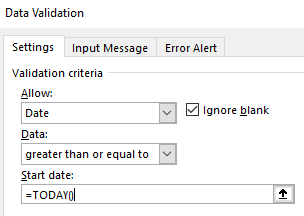
- Greater than or equal to - Lớn hơn hoặc bằng (>=): Chỉ được nhập các ngày lớn hơn hoặc bằng ngày nào đó

- Less than or equal to - Nhỏ hơn hoặc bằng (<=) chỉ được nhập các ngày nhỏ hơn bằng bằng ngày nào đó

Bước 5: Khai báo ngày tương ứng với lựa chọn ở Bước 4

Ví dụ: Chỉ được nhập ngày lớn hơn hoặc bằng ngày hôm nay

Bước 6: Khai báo hướng dẫn trong thẻ Input Message

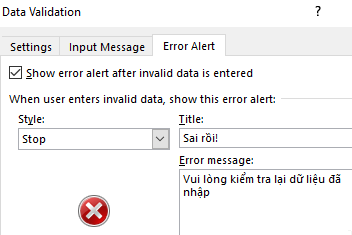
Bước 7: Khai báo nội dung cảnh báo trong thẻ Error Alert


Kết quả, nếu nhập liệu  ngày tháng không thuộc điều kiện thiết lập thì Validation sẽ hiển thị thông báo lỗi.

Liên hệ tư vấn khóa học Excel cho người đi làm hoặc đặt hàng đào tạo tại doanh nghiệp

{Đt+Zalo} - 038 696 1334


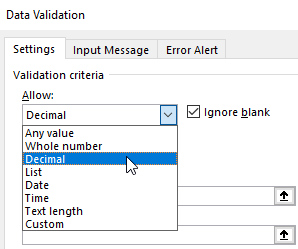
 Kiểm soát nhập liệu  Decimal là 1 tính năng trong Data Validation để khai báo nhập liệu số nguyên và số thập phân (tức được phép nhập các số có phần thập phân hoặc không có phần thập phân). 

Các bước tạo Validation Decimal như sau:

Bước 1: Bôi vùng dữ liệu cần thiết lập kiểm soát nhập liệu

Bước 2: Vào Data => Data Validation

Bước 3: Trong bảng Data Validation hiển thị, chọn thẻ Settings, mục Allow chọn Decimal


Bước 4: Chọn kiểu kiểm soát nhập liệu trong mục Data bên dưới


Trong đó:

- Between - Trong khoảng: Cho phép nhập liệu trong khoảng số nào đó. 

- Not between - Ngoài khoảng: Cho phép nhập các số không thuộc khoảng nào đó

- Equal to - Bằng (=): Chỉ được nhập 1 số nào đó và không được nhập số khác

- Not equal to - Khác (<>): Được nhập các số khác 1 số nào đó

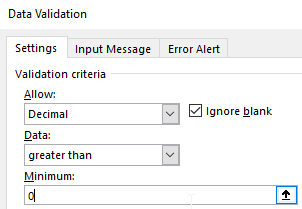
- Greater than - Lớn hơn (>): Chỉ được nhập các số lớn hơn số nào đó

- Less than - Nhỏ hơn (<): Chỉ được nhập các số nhỏ hơn số nào đó

- Greater than or equal to - Lớn hơn hoặc bằng (>=): Chỉ được nhập các số lớn hơn hoặc bằng số nào đó

- Less than or equal to - Nhỏ hơn hoặc bằng (<=) chỉ được nhập các số nhỏ hơn bằng bằng số nào đó

Bước 5: Khai báo con số tương ứng với lựa chọn ở Bước 4

Ví dụ: Chỉ được nhập số >0

Bước 6: Khai báo hướng dẫn trong thẻ Input Message

Bước 7: Khai báo nội dung cảnh báo trong thẻ Error Alert


Kết quả, nếu nhập liệu các con số không thuộc điều kiện thiết lập thì Validation sẽ hiển thị thông báo lỗi.

Liên hệ tư vấn khóa học Excel cho người đi làm hoặc đặt hàng đào tạo tại doanh nghiệp

{Đt+Zalo} - 038 696 1334


 Kiểm soát nhập liệu  Whole Number là 1 tính năng trong Data Validation để khai báo nhập liệu số nguyên. 

Các bước tạo Validation Whole Number như sau:

Bước 1: Bôi vùng dữ liệu cần thiết lập kiểm soát nhập liệu số nguyên

Bước 2: Vào Data => Data Validation

Bước 3: Trong bảng Data Validation hiển thị, chọn thẻ Settings, mục Allow chọn Whole Number

Bước 4: Chọn kiểu kiểm soát nhập liệu trong mục Data bên dưới

Trong đó:

- Between - Trong khoảng: Cho phép nhập liệu trong khoảng số nào đó. Ví dụ: Chỉ được phép nhập các số từ 10 đến 20

- Not between - Ngoài khoảng: Cho phép nhập các số không thuộc khoảng nào đó

- Equal to - Bằng (=): Chỉ được nhập 1 số nào đó và không được nhập số khác

- Not equal to - Khác (<>): Được nhập các số khác 1 số nào đó

- Greater than - Lớn hơn (>): Chỉ được nhập các số lớn hơn số nào đó

- Less than - Nhỏ hơn (<): Chỉ được nhập các số nhỏ hơn số nào đó

- Greater than or equal to - Lớn hơn hoặc bằng (>=): Chỉ được nhập các số lớn hơn hoặc bằng số nào đó

- Less than or equal to - Nhỏ hơn hoặc bằng (<=) chỉ được nhập các số nhỏ hơn bằng bằng số nào đó

Bước 5: Khai báo con số tương ứng với lựa chọn ở Bước 4

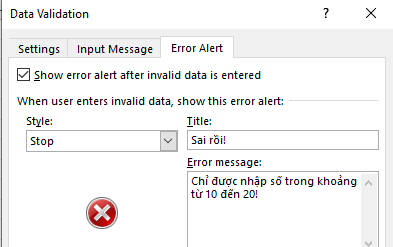
Ví dụ: Chỉ được nhập các số từ 10 đến 20


Bước 6: Khai báo hướng dẫn trong thẻ Input Message

Bước 7: Khai báo nội dung cảnh báo trong thẻ Error Alert

Kết quả, nếu nhập liệu các con số không thuộc điều kiện thiết lập thì Validation sẽ hiển thị thông báo lỗi.

Liên hệ tư vấn khóa học Excel cho người đi làm hoặc đặt hàng đào tạo tại doanh nghiệp

{Đt+Zalo} - 038 696 1334


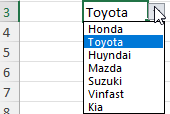
 Validation List là một trong những công cụ được dùng phổ biến nhất trong bảng tính Excel, sử dụng để kiểm soát nhập liệu theo danh sách. Đặc tính nhận dạng dễ nhất là nút bấm combo trỏ xuống để chọn giá trị cần nhập

CÁC BƯỚC THIẾT LẬP VALIDATION LIST

- Bước 1: Bôi đen vùng dữ liệu cần tạo Validation List

- Bước 2: Vào thẻ Data => Data Validation.

- Bước 3: Trong cửa sổ Data Validation => Thẻ Settings => Mục Allow chọn List

- Bước 4: Khai báo dữ liệu nguồn cho phần Source

Có 4 trường hợp cho phần thiết lập Source
   *** Trường hợp 1: Nhập tay danh sách vào phần Source, mỗi giá trị muốn hiển thị ngăn cách nhau bởi dấu phẩy hoặc dấu ; (tùy theo Control Panel)
   *** Trường hợp 2: Lấy dữ liệu từ bảng tính vào thì chọn vùng cần đưa vào. Ví dụ: =DM!$A$1:$A$20 => Tức lấy dữ liệu từ A1 đến A20 bên sheet DM để đưa vào Validation List
   *** Trường hợp 3: Lấy vào từ 1 Name nào đó. Ví dụ: =DMHH
   *** Trường hợp 4: Dùng công thức (Chi tiết ở phần nâng cao bên dưới)

- Bước 5 (Nếu có): Thiết lập khai báo cho Input Message và Error Alert

   *** Input Message: Khai báo chỉ dẫn

   *** Error Alert: Khai báo nội dung cảnh báo nếu nhập sai

Nếu người dùng không thiết lập Error Message thì Validation của Excel sẽ hiển thị thông báo mặc định như hình ảnh dưới đây

XÓA THIẾT LẬP DATA VALIDATION
Bước 1: Bôi đen dùng dữ liệu cần xóa Data Validation
Bước 2: Vào Data => Data Validation. Ở cửa sổ Data Validation thì chọn Clear All

SỬ DỤNG VALIDATION LIST PHỐI HỢP CÙNG CÔNG THỨC TRONG SOURCE

Ở phần trên có nói về trường hợp thiết lập phần Source sử dụng cùng công thức. Trong phần này thường là dùng công thức trả về là kết quả là một mảng liên tục. Khi đó kết quả mảng là danh sách của Validation List. 

Xem bài hướng dẫn về thiết lập Validation List động sử dụng công thức với hàm OFFSET: Tại đây

Ngoài ra, trong bảng danh mục có cấu trúc dạng 2 chiều thì có thể dụng INDEX, MATCH sẽ dễ hiểu hơn.

Liên hệ tư vấn khóa học Excel cho người đi làm hoặc đặt hàng đào tạo tại doanh nghiệp

{Đt+Zalo} - 038 696 1334

 Khi nhập liệu trên bảng tính Excel người dùng thường xuyên để lại ghi chú, thông báo gợi ý để chỉ dẫn hoặc diễn giải thông tin. 

Tạo Comment trên Excel

Các bước tạo:
  Bước 1: Chèn comment: Vào Insert => Comment, hoặc Click chuột phải vào ô và chọn Comment hoặc dùng phím tắt Shift+F2 (Shift+Fn+F2)
  Bước 2: Nhập nội dung vào comment

Để xóa Comment thì có thể click chuột phải chọn Delete comment hoặc vào Home => Clear => Clear Comement

Tạo Input Message trong Data Validation
Các bước tạo:
  Bước 1: Vào Data => Data Validation => Chọn thẻ Input Message
  Bước 2: Điền nội dung cho Title và nội dung của Input Message

Để xóa Input Message của Validation thì bôi đen vùng dữ liệu có thiết lập => Data => Data validation => Clear All

Liên hệ tư vấn khóa học Excel cho người đi làm hoặc đặt hàng đào tạo tại doanh nghiệp

{Đt+Zalo} - 038 696 1334


CÁC BƯỚC THIẾT LẬP DATA VALIDATION TRONG EXCEL 

Data Validation là 1 tính năng hữu dụng trong Excel để phục vụ kiểm soát dữ liệu do người dùng nhập thủ công (typing)

Có thể chia các tính năng trong Data Validation thành 2 loại:
1. Data Validation có gợi ý sẵn
Trong Data Validation có gợi ý sẵn thì gồm có các tính năng:
- Data Validation Whole number: Kiểm soát nhập liệu số nguyên
- Data Validation Decimal: Kiểm soát nhập liệu số thực (decimal)
- Data Validation List: Kiểm sát nhập liệu theo danh sách
- Data Validation Date: Kiểm soát nhập liệu dữ liệu ngày tháng
- Data Validation Time: Kiểm soát nhậpliệu dữ liệu thời gian
- Data Validation Text length: Kiểm soát nhập liệu độ dài văn bản
Các bước thiết lập Validation có gợi ý sẵn gồm:
- Bước 1: Bôi đen vùng dữ liệu cần thiết lập
- Bước 2: Vào Data => Data Validation
- Bước 3: Trong thẻ Settings chọn Allow để chọn loại tính năng tương ứng rồi thiết lập khai báo cho phù hợp
- Bước 4: Trong thẻ Input Message => Thực hiện khai báo thiết lập nội dung gợi ý phù hợp
- Bước 5: Trong thẻ Error Alert => Thực hiện khai báo nội dung cảnh báo phù hợp
2. Data Validation bắt buộc thiết lập bằng công thức do ý muốn người dùng
Tính năng này được gọi là Data Validation Custom. Các bước thiết lập Validation Custom gồm:
- Bước 1: Thiết lập công thức Logic cho ô đầu tiên của vùng và copy công thức
- Bước 2: Bôi đen vùng dữ liệu cần thiết lập
- Bước 2: Vào Data => Data Validation
- Bước 3: Trong thẻ Settings chọn Allow và chọn Custom rồi copy công thức vào hộp thoại Formula
- Bước 4: Trong thẻ Input Message => Thực hiện khai báo thiết lập nội dung gợi ý phù hợp
- Bước 5: Trong thẻ Error Alert => Thực hiện khai báo nội dung cảnh báo phù hợp

Liên hệ tư vấn khóa học Excel cho người đi làm hoặc đặt hàng đào tạo tại doanh nghiệp

{Đt+Zalo} - 038 696 1334


Excel Thỉnh Vũ. Được tạo bởi Blogger.