Hiển thị các bài đăng có nhãn ExcelFormatCustom. Hiển thị tất cả bài đăng
Khi sử dụng Excel để thiết kế các biểu mẫu thì có thể khai thác được những tính năng như công thức (để lấy thông tin từ nơi khác sang), tính toán dễ dàng hơn, kẻ bảng và điền thông tin thuận lợi hơn,.... nhưng lại có một số những bất cập như: Thao tác soạn thảo và bố cục đoạn văn bản không dễ dàng như trên word
Bài viết dưới đây sẽ hướng dẫn 05 thủ thuật đơn giản và hữu dụng khi thiết kế biểu mẫu, báo cáo trên Excel
- Dấu chấm co giãn: Hỗ trợ thiết kế biểu mẫu điền thông tin trên Excel
- Căn giữa tiêu đề mà không cần Merge Cell
- Căn đều văn bản 2 bên
- Ghép ngày tháng
- Format tự động ngày tháng năm

Đào tạo Excel cho người đi làm và doanh nghiệp
{ĐT+Zalo} 038 696 1334

 Thông thường nhiều biểu mẫu mang tính chất thu thập thông tin, khảo sát, đánh giá... thì khi thiết kế trên Excel cần điền 1 loạt các dấu chấm đằng sau để điền thông tin khi in ra

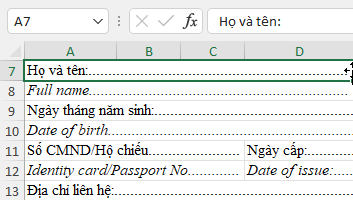
Ví dụ như hình ảnh: Ô A7:D7 được merge lại thành 1 ô. Nhưng chỉ cần điền chữ Họ và tên, phần còn lại sẽ hiển thị 1 loạt dấu chấm mà không cần gõ tay các dấu chấm đó


HƯỚNG DẪN FORMAT HIỂN THỊ HÀNG LOẠT DẤU CHẤM TRONG Ô EXCEL

Bước 1: Nhập thông tin vào ô bất kỳ (Ví dụ: Họ và tên:)

Có thể kéo rộng ô đó ra hoặc Merge Cell cho nhiều ô (tùy theo bố cục của form biểu mẫu)

Bước 2: Vào Format Cell => Trong thẻ Number thì chọn Custom. Ở mục Type thì khai báo đoạn mã format sau: @*.

Và nhấn OK thì dấu chấm sẽ được hiển thị cho phần trống còn lại của ô, nếu kéo rộng ô đó ra thì dấu chấm tự động được hiển thị thêm. Và ngược lại nếu thu hẹp ô lại thì dấu chấm tự hiển thị bớt đi

Tương tự như vậy, nếu muốn hiển thị theo dạng nét liền thì khai báo đoạn mã format sau vào Custom: @*_


Liên hệ tư vấn khóa học Excel cho người đi làm & đặt hàng đào tạo tại doanh nghiệp

{Đt Zalo} - 038 696 1334


 Trong các biểu mẫu thường xuyên phải đưa thông tin về Thứ trong tuần để rõ thông tin hơn và biểu mẫu chuyên nghiệp hơn như: Bảng chấm công, bảng kế hoạch công việc,...

CHIA SẺ CÁC CÔNG THỨC EXCEL TẠO THỨ TRONG TUẦN

Thứ viết tắt (Ví dụ: Mon)

- Tiếng Anh: =TEXT(A1,"ddd") - Nếu giáo diện excel không phải Tiếng anh thì: =TEXT(TODAY(),"[$-en-GB]ddd")

- Tiếng Việt: =TEXT(A1,"[$-42A]ddd")

- Tiếng Hàn: =TEXT(A1,"[$-412]ddd")

- Tiếng Nhật: =TEXT(A1,"[$-411]ddd")

- Tiếng Trung: =TEXT(A1,"[$-804]ddd")

Thứ viết đầy đủ: (Ví dụ: Monday)

- Tiếng Anh: =TEXT(A1,"dddd") - Nếu giáo diện excel không phải Tiếng anh thì: =TEXT(TODAY(),"[$-en-GB]dddd")

- Tiếng Việt: =TEXT(A1,"[$-42A]dddd")

- Tiếng Hàn: =TEXT(A1,"[$-412]dddd")

- Tiếng Nhật: =TEXT(A1,"[$-411]dddd")

- Tiếng Trung: =TEXT(A1,"[$-804]dddd")

Thứ viết dạng kết hợp: (Ví dụ: Thứ 2)

=IF(WEEKDAY(A1)=1,"Chủ nhật","Thứ " & WEEKDAY(A1))

Tham khảo bảng danh sách các mã code ngôn ngữ. Cấu trúc [$-code]. Ví dụ: [$-040C] là Format cho Tiếng Pháp

Code Language
0436 Afrikaans
041C Albanian
045E Amharic
0401 Arabic
042B Armenian
044D Assamese
082C Azeri (Cyrillic)
042C Azeri (Latin)
042D Basque
0423 Belarusian
0445 Bengali
0402 Bulgarian
0403 Catalan
045C Cherokee
0804 Chinese (Simplified)
0404 Chinese (Traditional)
041A Croatian
0405 Czech
0406 Danish
0465 Dhivehi
0413 Dutch
0466 Edo
0C09 English (Australian)
1009 English (Canadian)
0809 English (U.K.)
0409 English (U.S.)
0425 Estonian
0438 Faeroese
0464 Filipino
040B Finnish
040C French
0C0C French (Canadian)
0462 Frisian
0467 Fulfulde
0456 Galician
0437 Georgian
0407 German
0C07 German (Austrian)
0807 German (Swiss)
0408 Greek
0447 Gujarati
0468 Hausa
0475 Hawaiian
040D Hebrew
0439 Hindi
040E Hungarian
0469 Ibibio
040F Icelandic
0470 Igbo
0421 Indonesian
045D Inuktitut
0410 Italian
0411 Japanese
044B Kannada
0471 Kanuri
0460 Kashmiri (Arabic)
043F Kazakh
0457 Konkani
0412 Korean
0440 Kyrgyz
0476 Latin
0426 Latvian
0427 Lithuanian
042F Macedonian FYROM
043E Malay
044C Malayalam
043A Maltese
0458 Manipuri
044E Marathi
0450 Mongolian
0461 Nepali
0414 Norwegian Bokmal
0814 Norwegian Nynorsk
0448 Oriya
0472 Oromo
0463 Pashto
0429 Persian
0415 Polish
0416 Portuguese (Brazil)
0816 Portuguese (Portugal)
0446 Punjabi
0418 Romanian
0419 Russian
044F Sanskrit
0C1A Serbian (Cyrillic)
081A Serbian (Latin)
0459 Sindhi
045B Sinhalese
041B Slovak
0424 Slovenian
0477 Somali
0C0A Spanish
0441 Swahili
041D Swedish
045A Syriac
0428 Tajik
045F Tamazight (Arabic)
085F Tamazight (Latin)
0449 Tamil
0444 Tatar
044A Telugu
041E Thai
0873 Tigrigna (Eritrea)
0473 Tigrigna (Ethiopia)
041F Turkish
0442 Turkmen
0422 Ukrainian
0420 Urdu
0843 Uzbek (Cyrillic)
0443 Uzbek (Latin)
042A Vietnamese
0478 Yi
043D Yiddish
046A Yoruba

Liên hệ tư vấn khóa học Excel cho người đi làm & đặt hàng đào tạo tại doanh nghiệp

{Đt Zalo} - 038 696 1334


 Như đã biết thì trong Format Cell, Custom thì có thể chèn thêm văn bản vào trong Format mà không thay đổi bản chất giá trị. Trong đó, văn bản chèn vào định dạng phải đặt trong dấu nháy kép. 

Ví dụ: Format thêm chữ "đồng" sau con số thì khai báo: #,##0 "đồng"

Tuy nhiên trong nhiều trường hợp do nhu cầu hiển thị, người dùng muốn chèn thêm các biểu tượng symbol vào trong Format

HƯỚNG DẪN CÁCH CHÈN SYMBOL TRONG FORMAT CELL

Bước 1: Vào Insert => Symbol => Trong cửa sổ Symbol chọn 1 loại font dạng Unicode (ví dụ: Arial, Time New Roman) và tìm biểu tượng cần chèn

Ví dụ chọn biểu tượng hình trái tim và nhấn Insert


Bước 2: Biểu tượng hình trái tim sẽ xuất hiện trên ô Excel => Thực hiện bôi đen và copy (Ctrl+C) Symbol này. Và bôi đen vùng cần tạo Format => Vào Format Cell => Custom. 

Ở mục Type thì Paste (Ctrl+V) Symbol vào và đặt trong nháy kép và nhấn Ok

Ngoài ra có thể tùy chỉnh để Format đẹp hơn. Ví dụ chỉ những số >100 triệu thì mới có Format Icon này. Format Custom sẽ như sau:

[Magenta][>=100000000] "♥" #,##0;[<100000000] #,##0

Kết quả:


Liên hệ tư vấn khóa học Excel cho người đi làm & đặt hàng đào tạo tại doanh nghiệp

{Đt Zalo} - 038 696 1334


Giá trị bằng 0 trong Excel được xuất hiện theo 2 tình huống:
1. Nhập liệu số 0 vào trong ô: Nhiều trường hợp yêu cầu nhập liệu các cột số (số lượng, đơn giá,...) thì không được bỏ trống và nếu không có phát sinh thì phải nhập số 0 vào
2. Công thức có kết quả trả về bằng 0
Khi đó người dùng thường phát sinh nhu cầu ẩn số 0 này đi nhưng ô đó vẫn mang giá trị =0

Cách 1: Thiết lập khai báo tùy chọn hiển thị số 0
Vào File => Options=> Advance => Tích bỏ mục Show a zero in cells that have zero value

Cách 2: Khai báo Format Cell cho vùng dữ liệu không muốn hiển thị giá trị 0
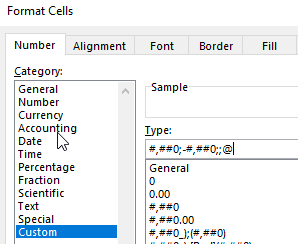
Bôi đen vùng dữ liệu và vào Format Cell (Ctrl+1). Trong thẻ Number chọn Custom và đưa dạng Format sau vào mục Type
- Đối với cột dữ liệu không cần dấu ngăn cách hàng ngàn: 0;-0;;@
- Đối với cột dữ liệu có cần dấu ngăn cách hàng ngàn: #,##0;-#,##0;;@
- Đối với cột dữ liệu có cần dấu ngăn cách hàng ngàn và phần thập phân: #,##0.00;-#,##0.00;;@
- Đối với cột dữ liệu là ngày tháng: dd/mm/yyyy;;;@
- Đối với cột dữ liệu là thời gian: hh:mm;;;@

Cách 3: Với trường hợp công thức trả về là số 0 thì lồng thêm hàm IF bên ngoài
Ví dụ công thức sau trả kết quả về là 0: =SUMIFS(C:C,A:A,">"&TODAY()) thì lồng thêm hàm IF sẽ thành
=IF(SUMIFS(C:C,A:A,">"&TODAY())=0,"",SUMIFS(C:C,A:A,">"&TODAY()))
Tuy nhiên, cách này sẽ gặp một số vấn đề như sau:
- Đối với trường hợp cột kết quả trả về là số thì những ô =0 sẽ được chuyển về là ="" sẽ không còn là kiểu số nữa => Tức không đồng nhất kiểu dữ liêu
- Khi lồng thêm hàm IF vào để xét =0 thì công thức phải tính toán lại 2 lần. Với công thức càng dài thì việc xét thêm hàm IF sẽ làm công thức càng dài thêm và càng chậm hơn

Liên hệ tư vấn khóa học Excel cho người đi làm hoặc đặt hàng đào tạo tại doanh nghiệp

{Đt Zalo} - 038 696 1334


 Trong nhiều tình huống nhập liệu giá trị thời gian nhưng cần thực hiện tính tổng như: Thời gian hoàn thành của từng công việc mất bao nhiêu giờ

Lúc này, nếu tổng thời gian >24h thì kết quả hiển thị sẽ không ra số giờ tổng như mong muốn.

Cách xử lý đơn giản như sau: Phép tính tổng vẫn thực hiện bình thường, chỉ cần thay đổi Format
Vào Format Cell => Trong thẻ Number chọn Custom và khai báo định dạng [hh]:mm hoặc [hh]:mm:ss (nếu sử dụng cả giây)
Ngoài ra, trường hợp nếu không muốn hiển thị dạng thời gian mà mong muốn lấy ra số giờ cụ thể thì chỉ cần lấy phép tính tổng *24 và Format ô kết quả về General

=SUM(B1:B4)*24

Khi đó, nếu có số phút lẻ thì số phút đó chính là phần thập phân của số giờ

Tương tự như vậy tính ra tổng số phút thì công thức là:

=SUM(B1:B4)*24*60

Liên hệ tư vấn khóa học Excel cho người đi làm hoặc đặt hàng đào tạo tại doanh nghiệp

{Đt+Zalo} - 038 696 1334


 Hàm VLOOKUP là một trong những hàm phổ biến và được dùng nhiều nhất trong Excel. Nhưng khi sử dụng hàm VLOOKUP, nếu ô cần lấy ra ở bên dữ liệu nguồn mà để trống thì kết quả hàm VLOOKUP trả về là 0. Thậm trí, nếu cột kết quả mà là dạng ngày tháng Date mà format số 0 về dạng Short Date thì sẽ hiển thị là 00/01/1900 => trông sẽ rất xấu

Bài viết này sẽ HƯỚNG DẪN CÁCH XỬ LÝ HIỂN THỊ KẾT QUẢ HÀM VLOOKUP TRẢ VỀ LÀ 0

- Nếu kết quả lấy ra là Date thì thiết lập Format Cell => Custom là: dd/mm/yyyy;;;

- Nếu kết quả lấy ra là Text thì Format Cell => Custom là: ;;;@

- Nếu kết quả lấy ra là Time thì thiết lập Format Cell => Custom là: hh:mm;;; hoặc h:mm AM/PM;;;

- Nếu kết quả lấy ra là Date Time thì thiết lập Format Cell => Custom là: dd/mm/yyyy hh:mm;;;

- Nếu kết quả lấy ra là Number thì không cần thay đổi format cũng được. Vì kết quả lấy ra là 0 cũng là 1 con số rồi

Lưu ý: Các mẫu Format trên thì người dùng có thể tùy chỉnh thêm theo mong muốn

Videos hướng dẫn chi tiết các format hiển thị kết quả hàm Vlookup trả về là 0


Liên hệ tư vấn khóa học Excel cho người đi làm hoặc đặt hàng đào tạo tại doanh nghiệp

{Đt+Zalo} - 038 696 1334


 Format Number được sử dụng rất nhiều trong định dạng số trong bảng tính. Về cơ bản thì thường sử dụng các định dạng như Accounting, Number, Currency,...Tuy nhiên, người dùng có thể tùy chỉnh nâng cao về Format Number trong Excel thông qua Format Cell Custom.

Videos dưới đây sẽ hướng dẫn các tạo 05 mẫu Format Custom Number có tính ứng dụng cao trong ứng dụng trình bày bảng tính, báo cáo, mẫu biểu,....

- Chèn văn bản text sau con số 

- Chèn văn bản text vào cả trước và sau con số

- Thêm đơn vị tiền tệ và căn đều 2 bên: Số tiền bên phải và đơn vị tiền tệ bên trái

- Thêm màu sắc cho định dạng số

- Tùy chỉnh kết hợp Format Number nâng cao


Liên hệ tư vấn khóa học Excel cho người đi làm hoặc đặt hàng đào tạo tại doanh nghiệp

{Đt+Zalo} - 038 696 1334


 Videos dưới đây sẽ hướng dẫn tạo 10 mẫu Format Date nâng cao về ngày tháng trong Excel gồm:

- Mẫu Format Date có chứa nội dung văn bản Text

- Các mẫu Format Date bằng tiếng Anh

- Các mẫu Format ngày tháng bằng tiếng Việt

- Mẫu kết hợp nhiều kiểu Format

Một số ứng dụng quan trọng khi khai thác Format:

1. Giúp giảm thiểu công thức ghép chuỗi: Với người dùng Excel cơ bản thì hay dùng các chuỗi Ngày, Tháng, Năm để ghép với các hàm Day, Month, Year để ra kết quả phục vụ cho trình bày báo cáo, mẫu biểu. Nhưng với cách làm Format thì chỉ cần khai báo trong Format Cell Custom

2. Giúp giữ nguyên bản chất dữ liệu vẫn là Date. Khi đó người dùng vẫn có thể lấy ô dữ liệu Date này để tiếp tục tính toán, làm công thức (nếu có)

3. Giúp bảng tính trông chuyên nghiệp hơn


Liên hệ tư vấn khóa học Excel cho người đi làm hoặc đặt hàng đào tạo tại doanh nghiệp

{Đt+Zalo} - 038 696 1334


Excel Thỉnh Vũ. Được tạo bởi Blogger.