Hiển thị các bài đăng có nhãn Exceldatatools. Hiển thị tất cả bài đăng

 Group Sheet trong Excel là một tính năng tạo nhóm các sheets lại thành Groups. Khi đó, chỉ cần nhập liệu hoặc format ở 1 ô nào đó trong sheet bất kỳ của Group thì các sheet kia tự nhận giá trị hoặc format cho các ô đó

Đặc điểm nhận dạng trạng thái Group Sheets: Phần tên file Excel trên thanh công cụ sẽ xuất hiện chữ Group

Để tạo Group thì chỉ cần thao tác đơn giản như sau: Giữ phím Control và bấm vào các sheets cần đưa vào Group. Khi đó các sheet trong Group trong trạng thái được chọn


Thao tác trên nhập liệu, làm công thức hoặc format đồng thời trong Group Sheet: Chỉ cần đặt con trỏ tại 1 sheet bất kỳ trong Group, tiến hành nhập liệu, làm công thức hoặc format cho ô hoặc vùng ô bất kỳ  => kết quả: Các sheets còn lại trong Group nhận kết quả lặp lại tương ứng

Đặc điểm khác của Group Sheet: Khi tạo Group sheet thì nhiều tính năng của Excel sẽ bị ẩn đi. Khi đó có thể hiểu các tính năng bị ẩn sẽ không hoạt động được trong trạng thái Group Sheet

Cách thoát khỏi trạng thái Group Sheets: Chỉ cần bấm con chuột sang 1 sheet khác không thuộc Group hoặc tạo 1 sheet mới thì trạng thái Group sẽ biến mất

Liên hệ tư vấn khóa học Excel cho người đi làm & đặt hàng đào tạo tại doanh nghiệp

{Đt Zalo} - 038 696 1334


 Solver là một Add-in có sẵn trong Excel để xử lý bài toán ngược như: Từ danh sách số có sẵn, tìm ra các con số có tổng bằng số mong muốn

Bản chất Solver sẽ chạy lần lượt các phương án Solutions để tìm ra kết quả đúng hoặc gần đúng nhất. Khi đó nếu công thức càng phức tap hoặc số liệu càng lớn thì càng nhiều Solutions và Solver chạy càng lâu

HƯỚNG DẪN SỬ DỤNG SOLVER TRONG EXCEL

Tình huống giả lập: Cần tìm ra các số từ A2:A20 sao cho tổng bằng 1245

Bước 1: Kích hoạt Add-in Solver

Vào File => Options => Add-in => Go => Và tích vào Solver

Bước 2: Điền số 0 vào cột B và tạo công thức ở ô C1

=SUMPRODUCT(A2:A20,B2:B20)

Bước 3: Vào Data => Solver và thực hiện khai báo

Set Objective: Đưa vào ô C1

To: Chọn Max, Min hoặc Value Of (nhập tay số tổng mong muốn)

By changing variable cells: Quét vào cột B từ B2:B20


Chọn Add để khai báo điều kiện: Cột B so sánh = Binary (Binary tức chỉ bằng 0 hoặc bằng 1) => Tức nếu số đó thỏa mãn thì Số đó * 1 = chính nó và tổng lại bằng C1

Nếu có nhiều điều kiện hơn thì thực hiện Add tiếp. Giả sử thêm điều kiện A2:A20 <=1000

Bước 4: Nhấn Solve và chờ máy tính chạy chạy tìm ra kết quả


Kết quả sau vài chục giây, Solver tìm ra các số ở cột A tương ứng với cột B là 1 là: 174, 185, 886 có tổng =1245


Liên hệ tư vấn khóa học Excel cho người đi làm & đặt hàng đào tạo tại doanh nghiệp

{Đt Zalo} - 038 696 1334


 Consolidate là1 công cụ của Excel hỗ trợ cho việc tổng hợp dữ liệu từ các vùng  để cho ra kết quả tổng. Lưu ý khi dùng Consolidate

- Các vùng dữ liệu chi tiết phải đảm bảo cùng cấu trúc số cột (có thể khác nhau về số dòng)

- Cột đầu tiên của từng vùng là cột chứa đối tượng cần nhóm: Ví dụ Mã hàng, Mã khách, Mã chi phí,...

Ví dụ: Gộp dữ liệu từ các vùng có cùng cấu trúc: Mã hàng, số lượng và thành tiền

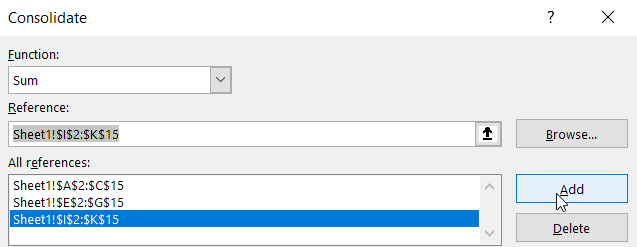
Và cần gộp từ 3 vùng: A2:C15, E2:G15, I2:K15


HƯỚNG DẪN SỬ DỤNG CONSOLIDATE TRONG EXCEL

Bước 1: Vào Data => Consolidate. Màn hình Consolidate hiển thị thì quét từng vùng vào Reference và nhấn Add


Bước 2: Tích chọn cho phần Use labels in (tích vào Top row, Left Column)

Trường hợp 3 vùng ở 3 file khác nhau thì có thể tích vào Creat links to source data

Nhấn OK


Kết quả, Consolidate tổng hợp dữ liệu từ 3 vùng

Như vậy, nguyên tắc tổng hợp dữ liệu của Consolidate là theo Top Row - Theo dòng tiêu đề, Left Column - Theo cột đầu tiên, các cột sau sẽ là các con số để tính tổng. Nếu có 2 cột cần tổng hợp (ví dụ: 1 cột cửa hàng, 1 cột sản phẩm) thì Consolidate chỉ tổng hợp theo cột đầu tiên bên tay trái 

Liên hệ tư vấn khóa học Excel cho người đi làm & đặt hàng đào tạo tại doanh nghiệp

{Đt Zalo} - 038 696 1334


 Scenario Summary là 1 chức năng trong bộ công cụ What-If Analysis của Excel đưa ra tính toán theo từng mức dựa vào bảng gốc. Từng mức này sẽ do người dùng khai báo

Ví dụ tình huống: Lập bảng tính ra lợi nhuận theo từng mức sản lượng dựa vào bảng tính gốc từ A1:B6. Trong đó: Giá bán và giá vốn là cố định


HƯỚNG DẪN DÙNG SCENARIO SUMMARY TRONG WHAT-IF ANALYSIS

Bước 1: Vào Data => What-if Analysis => Scenario Summary

Bước 2: Bảng Scenario Manager hiển thì chọn Add. Trong bảng Add Scenario thực hiện khai báo như sau:

- Scenario name: Khai báo tên cho mức 1 (ví dụ mức sản lượng 500)

- Changeing cells: Đưa vào ô thay đổi giá trị (ô Sản lượng B1

- Comments: Điền ghi chú nếu có

Nhấn OK thì màn hình Scenario Values hiển thị thì nhập số lượng cho mức 1 vào (ví dụ 500)


Sau đó nhấn Add để lại thực hiện khai báo Scenario name, Scenario Values cho các mức 2, 3, 4,... Ví dụ 1000,1500,2000

Bước 3: Sau khi Add các mức xong thì nhấn Summary. Ở cửa sổ Scenario Summary tchọn ô chứa công thức kết quả (ô lợi nhuận B6) và nhấn OK

Kết quả là Scenario Summary sẽ tạo ra sheet mới hiển thị bảng kết quả tổng hợp

Liên hệ tư vấn khóa học Excel cho người đi làm & đặt hàng đào tạo tại doanh nghiệp

{Đt Zalo} - 038 696 1334


 Data Table là một tính năng khá hữu dụng trong bộ công cụ What-if Analysis của Excel, có thể nói công cụ này giúp người dùng tạo ra 1 bảng tra cứu dựa theo các điều kiện tính toán gốc

Bài toán tình huống: Thu nhập = Lương doanh số + Lương cơ bản theo ngày công

Trong đó: 

- Lương doanh số được tính bằng công thức =IF(B1<10^7,2%,IF(B1<3*10^7,2.5%,3%))*B1

- Lương cơ bản theo ngày công được tính theo công thức: =IF(B3>=25,5000000,B3*200000)

Khi đó, Tổng thu nhập thay đổi sẽ dựa vào 2 điều kiện gốc là Doanh số và Ngày công

Từ những bảng tính toán dạng này, người cần tạo ra một bảng tra cứu với mục đích: Doanh số các mức, ngày công các mức thì thu nhập tương ứng là bao nhiêu

HƯỚNG DẪN LẬP BẢNG DATA TABLE TRONG CÔNG CỤ WHAT-IF

Bước 1: Tạo bảng 2 chiều gồm các dòng và cột

Trong đó:

- Ô đầu tiên của bảng (D1) làm công thức = ô tổng thu nhập ở bảng gốc (=B5)

- Cột thu nhập (cột D và từ ô D2):  nhập tay các mức doanh số

- Dòng ngày công (dòng 1, từ ô E1): Nhập tay các mức ngày công

Bước 2: Bôi đen bảng vừa tạo (D1:E11) rồi vào Data => What-if => Data Table. Bảng Data Table hiển thị và thực hiện khai báo như sau

- Row input cell: Đưa vào ô ngày công ở bảng gốc (B3)

- Column input cell: Đưa vào ô doanh số ở bảng gốc (B1)

Nhấn OK sẽ có bảng kết quả dạng 2 chiều. Từ bảng này thì người dùng dễ dàng tra cứu từng mức để đưa ra kế hoạch hoặc mục tiêu cụ thể

Liên hệ tư vấn khóa học Excel cho người đi làm & đặt hàng đào tạo tại doanh nghiệp

{Đt Zalo} - 038 696 1334


 Goal Seek là 1 tính năng rất hữu dụng trong bộ công cụ What-if Analysis trong Excel. Có thể nói Goal seek giúp người dùng giải quyết những bài toán ngược

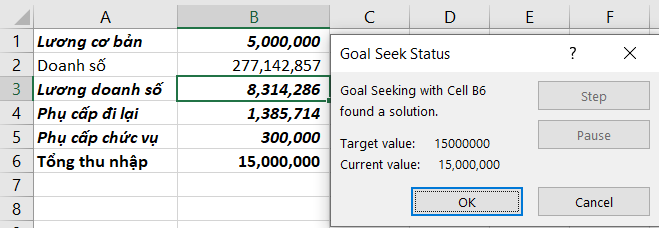
Tình huống giả lập: Thu nhập=Lương cơ bản+Lương doanh số+Phụ cấp xăng xe+Phụ cấp chức vụ

Trong đó: Lương cơ bản và phụ cấp chức vụ là cố định. Lương doanh số=Doanh số*3% và Phụ cấp xăng xe=Doanh số*0.5%


Khi đó nếu theo chiều xuôi thì ta nhập Doanh số sẽ ra tổng thu nhập. Tuy nhiên, tình huống ngược lại là: Mong muốn thu nhập là 15 triệu thì doanh số cần đạt được là bao nhiêu?

HƯỚNG DẪN SỬ DỤNG TÍNH NĂNG GOAL SEEK TRONG EXCEL

Bước 1: Vào Data => What-if Analysis => Goal Seek

Bước 2: Bảng Goal seek hiển thị và thực hiện khai báo như sau:


- Set cell: Ô xác định thu nhập mong muốn (Tổng thu nhập)

- To value: Nhập tay giá trị thu nhập mong muốn vào. 

- By changing cell: Ô cần thay đổi giá trị (Doanh số)

Bước 3: Nhấn OK để Preview kết quả

Khi đó, ô B2 (By changing cell) sẽ trả về kết quả 277,142,857

=> Tức để có thu nhập là 15 triệu thì phải đạt doanh số khoảng 277 triệu

Liên hệ tư vấn khóa học Excel cho người đi làm & đặt hàng đào tạo tại doanh nghiệp

{Đt Zalo} - 038 696 1334


 Trong nhiều tình huống tương tác với bảng tính, người dùng có mong muốn thực hiện phép tính Cộng, Trừ, Nhân, Chia cho cả bảng cho 1 con số như: Chia cho 1 triệu để đưa về đơn vị tính triệu đồng, cộng hoặc trừ đồng loạt đi một số, nhân tất cả với 1 con số

Để xử lý bài toán này, ngoài cách tạo công thức với cột phụ, bảng phụ thì người dùng có thể sử dụng tính năng Copy và Paste Special với kiểu Paste Operation

Bài toán tình huống: Chia tất cả các số trong vùng từ B4:D11 cho giá trị tại ô B1 là 1000

Các bước thực hiện như sau:
Bước 1: Copy ô B1 và bôi đen vùng B4:D11 và nhấn Ctrl+Alt+V để vào Paste Special
Bước 2: Trong cửa sổ Paste Special (nhóm Operation) chọn Divide và nhấn Ok
Tương tự như vậy, người dùng có thể thực hiện các phép tính khác trong Paste Special Operation:
- Add: Cộng thêm
- Substract: Trừ đi
- Multiply: Nhân với

Liên hệ tư vấn khóa học Excel cho người đi làm hoặc đặt hàng đào tạo tại doanh nghiệp

{Đt+Zalo} - 038 696 1334


 Sparklines là một tính năng vẽ biểu đồ trong ô rất hay và chỉ có từ Microsofts Excel 2013 trở lên với 3 tính năng chính là Line, Column và Win/Loss

Ví dụ tình huống:
- Vùng dũ liệu nguồn từ B3:G11 là doanh số của từng chi nhánh theo từng năm
- H3:H11 và I3:I11 là vùng để tạo biểu đồ Sparklines trong ô như hình ảnh

Các bước tạo biểu đồ Sparkline
- Bước 1: Bôi đen vùng dữ liệu (giá trị) cần tạo biểu đồ Sparkline (B3:G11)
- Bước 2: Vào menu Insert => Line (trong nhóm chức năng Sparklines)
- Bước 3: Cửa sổ Insert Sparkline hiển thị thì chọn H3:H11 (nơi cần hiển thị Line) trong mục Location Range=> Ok

Tương tự với insert Column và Win/Loss trong Sparkline. Sparkline dạng Win/Loss dùng khi vùng dữ liệu có cả số âm và dương (dạng line lãi và lỗ)

Liên hệ tư vấn khóa học Excel cho người đi làm hoặc đặt hàng đào tạo tại doanh nghiệp

{Đt+Zalo} - 038 696 1334


 Tính năng Clear (biểu tượng hình cục tẩy) có những tính năng như sau:

Vào thẻ Home => Clear

- Clear All: Xóa tất cả. Tức xóa cả dữ liệu, Công thức, định dạng, comments (note), Data Validation, Hyperlink...=> Tức xóa hết và chỉ để lại ô dữ liệu trống hoàn toàn

- Clear Formats: Chỉ xóa định dạng: Formats, Conditional Formatting, Màu nền, Border, Màu chữ,...

- Clear Contents: Chỉ xóa nội dung và công thức

- Clear Comments (Office 365 thì hiển thị là Clear Comments và Notes): Chỉ xóa comments và notes

- Clear Hyperlink: Chỉ xóa Hyperlinks nhưng ko xóa định dạng

- Remove Hyperlink: Xóa cả Hyperlinks và định dạng


Liên hệ tư vấn khóa học Excel cho người đi làm hoặc đặt hàng đào tạo tại doanh nghiệp

{Đt+Zalo} - 038 696 1334


 Khi nhập liệu trên bảng tính Excel người dùng thường xuyên để lại ghi chú, thông báo gợi ý để chỉ dẫn hoặc diễn giải thông tin. 

Tạo Comment trên Excel

Các bước tạo:
  Bước 1: Chèn comment: Vào Insert => Comment, hoặc Click chuột phải vào ô và chọn Comment hoặc dùng phím tắt Shift+F2 (Shift+Fn+F2)
  Bước 2: Nhập nội dung vào comment

Để xóa Comment thì có thể click chuột phải chọn Delete comment hoặc vào Home => Clear => Clear Comement

Tạo Input Message trong Data Validation
Các bước tạo:
  Bước 1: Vào Data => Data Validation => Chọn thẻ Input Message
  Bước 2: Điền nội dung cho Title và nội dung của Input Message

Để xóa Input Message của Validation thì bôi đen vùng dữ liệu có thiết lập => Data => Data validation => Clear All

Liên hệ tư vấn khóa học Excel cho người đi làm hoặc đặt hàng đào tạo tại doanh nghiệp

{Đt+Zalo} - 038 696 1334


 Go to Special là 1 chức năng khá hay trong tương tác với dữ liệu bảng tính Excel. 

Truy cập cửa sổ Go to Special

- Cách 1: Home => Find & Select => Go to Sepecial

- Cách 2: Nhấn tổ hợp phím Ctrl +G => Special


SỬ DỤNG CÁC TÍNH NĂNG THÔNG DỤNG TRONG CỬA SỔ GO TO SPECIAL

Bước 1: Bôi đen vùng dữ liệu cần tương tác

Bước 2: Chọn tính năng:

- Notes hoặc Comments: Chọn tất cả những ô có comments hoặc có notes. Thường được dùng trong xóa nhanh comment

- Constants: Chọn tất cả những ô chỉ chứa giá trị mà không chọn những ô chứa công thức. Để tìm nhanh những ô nào là nhập tay

- Formula: Chọn tất cả những ô có công thức. Trong đó có những tùy chọn như: Công thức đó trả về là Number, Text, Logical (true/false), Errors (#N/A,#VALUE!...). Để tìm nhanh những ô có chứa công thức, chi tiết hơn thì tìm kiếm xem nó trả về loại giá trị nào

- Blanks: Chọn tất cả những ô trống

- Objects: Chọn tất cả các đối tượng như Shapes, Picture, Pivot,...Thường dùng để xóa bớt các Object để giúp giảm dung lượng file

- Rows differences: Chọn ô khác biệt so với ô còn lại trong một hoặc nhiều dòng. Ví dụ: Cùng 1 dòng thì chung 1 công thức để kéo, nhưng có 1 vài ô sử dụng công thức khác

- Columns differences: Chọn ô khác biệt so với ô còn lại trong một hoặc nhiều cột. Ví dụ: Cùng 1 cột thì chung 1 công thức để kéo, nhưng có 1 vài ô sử dụng công thức khác

- Precedents: Chọn tất cả các ô sử dụng cho 1 công thức nào đó. Ví dụ: ô C1=A1+A10. Khi chọn ô C1 và Go to special => Precedents thì sẽ chọn ô A1 và A10

- Dependents: Chọn tất cả những ô đang có công thức liên kết với ô gốc. Ví dụ: ô C1=A1+A10, ô D1=A1+A20. Khi đặt con chuột tại ô A1 và chọn Go to special => Dependents thì sẽ chọn C1 và D1

- Last Cell: Đi đến ô cuối cùng trong vùng có dữ liệu. Giúp giảm thao tác lăn con chuột. Có thể dùng phím Ctrl+End thay thế

- Visible Cell Only: Chọn tất cả các ô đang hiển thị, không chọn các ô ẩn. Thường dùng kết hợp với Filter, Group để định dạng hoặc copy những ô đang hiển thị

- Conditional Formats: Chọn tất cả các ô đang dùng Conditional Formatting. Thường dùng để xóa nhanh Conditional Formatting

- Data validation: Chọn tất cả các ô đang dùng Data Validation. Thường dùng để xóa nhanh Data Validation


Liên hệ tư vấn khóa học Excel cho người đi làm hoặc đặt hàng đào tạo tại doanh nghiệp

{Đt+Zalo} - 038 696 1334


 GROUP là một tính năng rất phổ biến trong Excel, giúp người dùng tạo dữ liệu hiển thị theo nhóm trực quan, thường được dùng trong các báo cáo phân nhóm, bảng số liệu phân cấp hoặc cần nhóm dữ liệu theo từng loại

HƯỚNG DẪN TẠO GROUP THỦ CÔNG

- Bước 1: Bôi đen dòng hoặc cột cần tạo nhóm GROUP. Ví dụ: Bôi đen từ dòng 2 đến dòng 4

- Bước 2: Vào thẻ Data => Group (một số máy tính sẽ chọn Data=>Outline=>Group). Ngoài ra có thể dùng phím tắt: Shift+Alt+Mũi tên sang phải

Kết quả hiển thị là các dòng từ 2 đến 1 sẽ được nhóm vào 1 nhóm. Bấm vào dấu - thì sẽ ẩn nhóm, ngược lại thì bấm vào dấu + thì hiện nhóm
Con số 1,2,3,... là số cấp và được gọi là outline. Có thể tạo nhiều cấp. Ví dụ: Từ dòng 2 đến dòng 10 là tạo 1 GROUP mẹ, sau đó từ dòng 2 đến 4, 6 đến 7, 8 đến 10 tạo 3 GROUP con

HƯỚNG DẪN TẠO GROUP TỰ ĐỘNG VỚI SUBTOTAL
Bước 1: Bôi đen toàn bộ bảng dữ liệu (gồm cả dòng tiêu đề của bảng)
Bước 2: Vào Data => Outline (một số máy tính sẽ chọn Data=>Outline=>Outline)
Bước 3: Thực hiện khai báo
   *** At each change in: Chọn tên cột cần tạo GROUP
   *** Chọn kiểu thống kê của nhóm: SUM, MAX, MIN, COUNT, AVERAGE
   *** Tích chọn cột cần tạo Subtotal (thường là các cột giá trị) và nhấn OK
Kết quả nhận được là GROUP được tạo ra tự động và tự sinh hàm SUBTOTAL cho người dùng

HƯỚNG DẪN UNGROUP VÀ CLEAR OUTLINE
Bước 1: Bôi đen bảng dữ liệu cần bỏ GROUP
Bước 2: Vào Data
   *** Nếu bỏ lần lượt từng GROUP (từ cấp Group con đến Group mẹ) thì chọn Ungroup
   *** Nếu bỏ tất cả các Group thì chọn Clear Outline

Liên hệ tư vấn khóa học Excel cho người đi làm hoặc đặt hàng đào tạo tại doanh nghiệp

{Đt+Zalo} - 038 696 1334


 Bản chất của  QA - Quick Analysis trong Excel là 1 nhóm các tính năng được Excel đưa vào 1 cửa sổ công cụ riêng biệt. Các công cụ này thiên về format và phân tích nhanh dữ liệu. Các tính năng đó gồm:

- Conditional Formatting

- Charts

- Tables

- Sparklines


Các bước sử dụng Quick Analysis như sau

- Bước 1: Bôi đen vùng dữ liệu

- Bước 2: Bấm vào biểu tượng hiển thị QA bên dưới góc tay phải vùng bôi đen (hoặc nhấn Ctrl +Q)

- Bước 3: Chọn tính năng để sử dụng

Tính năng QA được sử dụng tốt khi mà người dùng nắm bắt tốt các chức năng thành bên trong đó. Có thể tham khảo các bài viết trong trang để tìm hiểu về các tính năng này.


Liên hệ tư vấn khóa học Excel cho người đi làm hoặc đặt hàng đào tạo tại doanh nghiệp

{Đt+Zalo} - 038 696 1334

 Sparklines là 1 tính năng vẽ biểu đồ nhanh trong ô rất chuyên nghiệp và thao tác đơn giản với chỉ vài click chuột. Tính ứng dụng:

- Hiển thị biểu đồ nhanh và nhỏ cho từng dòng báo cáo trên Excel. Giúp báo cáo trông đẹp mắt hơn

- Thường dùng trên các báo cáo dạng Crosstab 2 chiều


Các bước tạo biểu đồ Sparklines

Bước 1: Bôi đen vùng cần tạo Sparklines

Bước 2: Vào Insert => chọn Line, Columns, Win/loss

Bước 3: Quét vùng cột đặt biểu đồ cho từng dòng và nhấn OK

Lưu ý: Sparklines chỉ có từ Office 2010 trở lên


Liên hệ tư vấn khóa học Excel cho người đi làm hoặc đặt hàng đào tạo tại doanh nghiệp

{Đt+Zalo} - 038 696 1334


 LỌC TRÙNG LẤY RA DANH SÁCH DUY NHẤT REMOVE DUPLICATES 

Remove Duplicates là 1 tính năng hữu dụng trong Excel, giúp người dùng loại bỏ dữ liệu trùng lặp và lấy ra danh sách duy nhất chỉ trong vài click chuột mà không phải đau đầu suy nghĩ về công thức.

Các bước thực hiện tính năng Remove Duplicates:
- Bước 1: Bôi đen cột dữ liệu cần xử lý loại bỏ trùng
- Bước 2: Vào Data => Remove Duplicates
- Bước 3: Cửa sổ Remove Duplicates hiển thị, nhấn Ok => Cột dữ liệu sẽ loại bỏ trùng

Liên hệ tư vấn khóa học Excel cho người đi làm hoặc đặt hàng đào tạo tại doanh nghiệp

{Đt+Zalo} - 038 696 1334


Excel Thỉnh Vũ. Được tạo bởi Blogger.