Hiển thị các bài đăng có nhãn Excelnametable. Hiển thị tất cả bài đăng

 Name hay còn gọi là Define Name được sử dụng rất nhiều trong Excel, bài viết này sẽ chia sẻ về các loại Name để người dùng có cái nhìn khái quát nhất

1. Name tham chiếu (scope) trong file (workbook)

Loại Name này khi tạo xong thì người dùng được sử dụng ở tất cả các sheets trong File

2. Name tham chiếu (Scope) trong sheet (worksheet)
Loại Name này chỉ được sử dụng trong sheet khai báo mà không được sư dụng ở Sheet khác
3. Name với công thức hoặc với mảng
Loại Name này thường là công thức trả về danh sách 1 mảng giá trị, hoặc danh sách mảng giá trị do người dùng nhập thủ công vào trong Name. Loại Name này thì người dùng không tìm kiếm được trong Name Box mà phải vào Formula => Name Manager để quản trị
4. Name sử dụng Macro 4
Loại Name này có sử dụng lệnh của Macro 4 để đưa vào trong khai báo. Tham khảo ví dụ Ở ĐÂY

5. Name Table
Đây là 1 dạng Format (Format As Table) được người dùng tạo thông qua vào Insert => Table (hoặc nhấn Ctrl+T). Table được hiển thị trong danh sách các Name khi vào Formula => Name Manager. Tuy nhiên người dùng không thể thay đổi, sửa xóa Table trong Name Manager. Để sửa Table thì vào Design => Thay đổi tên, Resize Name (thay đổi kích cỡ) và Convert to range (xóa format Table)
6. Name rác, lỗi
Loại này khi người dùng Move And copy sẽ xuất hiện thông báo lỗi Old Name, khi vào Formula =>Name Manager thường xuất hiện ký tự #REF!, Khi trang tính có quá nhiều Name rác, lỗi thì làm file chậm và nặng hơn, khó thao tác hơn
Xem hướng dẫn xóa Name rác Ở ĐÂY

Liên hệ tư vấn khóa học Excel cho người đi làm hoặc đặt hàng đào tạo tại doanh nghiệp

{Đt Zalo} - 038 696 1334


 Trong Excel nhiều trường hợp sử dụng công thức, VBA có tham chiếu theo từng cột dữ liệu thì người dùng có nhu cầu đặt tên Define Name cho cột dữ liệu

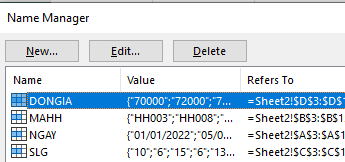
Ví dụ bảng dữ liệu như hình ảnh: Từ A3:A1000 đặt luôn tên là NGAY, từ B3:B1000 đặt luôn tên là MAHH,... => Tức lấy dòng tiêu đề (dòng 2) để đặt tên cho từng cột. Nếu Bôi đên từng cột và đặt từng Name thì mất nhiều thời gian và thao tác.

CÁCH ĐẶT TÊN NHANH CHO TỪNG CỘT THEO TIÊU ĐỀ CỘT

Bước 1: Bôi đen vùng dữ liệu từ dòng tiêu đề (A2:D1000)

Bước 2: Vào Formula => Creat from selection. Trong bảng hiển thị thì tích vào Top row và tích bỏ các mục khác => Nhấn OK

Bước 3: Vào Formula => Name Manager để kiểm tra xem các Name đã được tạo theo tiêu đề cột chưa

Bước 4: Làm thử công thức với các Name đã đặt tự động trước đó

=SUMIFS(SLG, MAHH,"HH008")

Liên hệ tư vấn khóa học Excel cho người đi làm hoặc đặt hàng đào tạo tại doanh nghiệp

{Đt Zalo} - 038 696 1334


 Trong các doanh nghiệp làm về thi công xây dựng, các doanh nghiệp sản xuất sản phẩm theo quy cách thì việc nhập liệu các thông số thường dụng các dấu +, *, -, / để ghi chi tiết. Ví dụ: 10*20+5*30

Từ các chuỗi văn bản như vậy, người dùng có nhu cầu thực hiện phép tính từ dữ liệu này. Bài viết dưới đây sẽ hướng dẫn chi tiết cách dùng Evaluate để thực hiện phép tính chuỗi như trên

Bước 1: Vào Formula => Define Name => Thực hiện khai báo như sau:

- Phần Name: Đặt tên tùy úy, viết liền và không dấu (có ít nhất 4 ký tự là text trở lên là an toàn nhất). Ví dụ: TONG
- Phần Refers to: Gõ tay =EVALUATE("="&Sheet3!A1). Trong đó, Sheet3 là Tên sheet, nếu tên tiếng việt có dấu hoặc khoảng trống thì phải có dấu nháy đơn bao bên ngoài. Ví dụ: 'Sheet 3'!. A1 là ô đầu tiên có dữ liệu của sheet cần tính toán

Bước 2: Ở ô bên cạnh, người dùng chỉ cần gõ =TONG rồi kéo công thức cho các ô còn lại

Bước 3: Lưu file ở đuôi .xlsm, xlsb, hoặc ,xls

Thực chất hàm EVALUATE có trong Macro 4 của Excel và được đưa vào Name để khai thác Macro này

Liên hệ tư vấn khóa học Excel cho người đi làm hoặc đặt hàng đào tạo tại doanh nghiệp

{Đt+Zalo} - 038 696 1334


 Khi sử dụng một chương trình Excel có nhiều sheet, đôi lúc người dùng muốn lấy ra tên hết các sheet trong file ra để phục vụ tạo Hyperlink, Quản lý Menu chung, làm công thức với hàm INDIRECT,...

Bài viết sẽ hướng dẫn chi tiết các bước thực hiện như sau:

Bước 1: Tạo Define Name

Vào Formula => Define Name  và copy công thức dưới đây vào trong Refer to và đặt tên cho phần Name. Ví dụ: TenSheet => Nhấn OK

=REPLACE(GET.WORKBOOK(1),1,FIND("]",GET.WORKBOOK(1)),"")

Bước 2 - Chạy công thức lấy tên sheet

Ở một ô bất kỳ trên bảng tính nhập công thức sau=> rồi kéo công thức xuống dưới => Kết quả sẽ lấy được danh sách tên sheet ra nhanh chóng.

=INDEX(Tensheet,ROW(1:1))

Bước 3 - Save lại file

Lưu lại file sang 1 trong các định dạng sau: .xls - Excel 97-2003, .xlsm - Excel macro workbook, .xlsb - Excel Binary Workbook


Liên hệ tư vấn khóa học Excel cho người đi làm hoặc đặt hàng đào tạo tại doanh nghiệp

{Đt+Zalo} - 038 696 1334


 Một file excel có nhiều Name lỗi thì:

- Làm file excel đó chạy chậm hơn, mở lên lâu hơn

- Move and copy sheet thì xuất hiện thông báo lỗi rất khó tắt (như hình)

Cách khắc phục và xóa Name rác trong File
- Bước 1: Vào Formula => Name Manager
- Bước 2: Ở cửa sổ Name Manager hiển thị => Chọn Filter => Names with Error
- Bước 3: Chọn hết các Name lỗi và bấm vào nút Delete
Trường hợp sau khi xóa Name lỗi đi rồi Move and copy sheet vẫn xuất hiện thông báo Name Conflict thì xử lý tiếp như sau:
- Bước 1: Vào Formula => Name Manager
- Bước 2: Ở cửa sổ Name Manager hiển thị => Chọn Filter => Names Scoped to worksheets
- Bước 3: Chọn hết các Name  đang được filter và bấm vào nút Delete

Liên hệ tư vấn khóa học Excel cho người đi làm hoặc đặt hàng đào tạo tại doanh nghiệp

{Đt+Zalo} - 038 696 1334


 Trong 2 videos trước đã hướng dẫn sử dụng Table trong Excel với các tính năng: Filter, Total Row, Resize Table, Table Name, Convert to range. Trong videos này sẽ tiếp tục hướng dẫn về cách làm công thức với Table theo 2 tình huống:

1. Lập công thức trong Table

2. Lập công thức với dữ liệu nguồn sử dụng từ Table

Link videos dưới đây sẽ hướng dẫn chi tiết cách dùng công thức trong Table


Liên hệ tư vấn khóa học Excel cho người đi làm hoặc đặt hàng đào tạo tại doanh nghiệp

{Đt+Zalo} - 038 696 1334


 Trong bài viết Table trong Excel (phần 1) đã hướng dẫn cơ bản về tạo Table và tương tác trên Table với tính năng Filter và Total row. Trong bài viết này sẽ tiếp tục hướng dẫn về khai thác tính năng của Table với 2 tính năng gồm:

- Rezise thay đổi kích thước của Table

- Đặt lại tên cho Table và xóa Table Name (convert to range)

Link videos hướng dẫn chi tiết:


Liên hệ tư vấn khóa học Excel cho người đi làm hoặc đặt hàng đào tạo tại doanh nghiệp

{Đt+Zalo} - 038 696 1334


 Format As Table là 1 dạng Format bảng dữ liệu theo cấu trúc hiển thị chuyên nghiệp và tăng tính tự động của bảng dữ liệu hơn. Các bước tạo Table như sau:

Bước 1. Bảng dữ liệu có dòng tiêu đề và không được Merge Cell ở dòng tiêu đề. 

Lưu ý: Không nên Merge Cell trong vùng dữ liệu của Table. Vì nếu trộn ô thì tạo table sẽ tự động bỏ merge và dữ liệu sẽ xuất hiện nhiều ô trống => dẫn đến kết quả thống kê và tính toán không chính xác

Bước 2. Bôi đen bảng dữ liệu (gồm cả tiêu đề) và nhấn Ctrl + T hoặc vào Insert chọn Table. Trong bảng Creat Table hiển thị thì tích vào nút Table has header

Khi đó cấu trúc bảng Table sẽ được tạo ra. Videos dưới dây sẽ hướng dẫn về cách tạo table và sử dụng Filter kết hợp Total Row trong Table


Liên hệ tư vấn khóa học Excel cho người đi làm hoặc đặt hàng đào tạo tại doanh nghiệp

{Đt+Zalo} - 038 696 1334


 ỨNG DỤNG DEFINE NAME TRONG QUẢN LÝ DỮ LIỆU VÀ LẬP CÔNG THỨC EXCEL 

Define Name (hay còn gọi tắt là Name) trong Excel giúp người dùng quản lý vùng (mảng dữ liệu) bằng tên do người dùng định nghĩa. 

Define Name có những lợi ích to lớn như sau:

- Thay địa chỉ ô, vùng nhàm chán trong công thức bằng 1 Name do người dùng tự đặt, giúp công thức trông chuyên nghiệp hơn, giảm thao tác khi chọn vùng dữ liệu

- Khi vùng dữ liệu được mở rộng thì không phải sửa lại công thức nữa, chỉ cần sửa Name 1 lần duy nhất, các công thức sử dụng Name sẽ tự động được cập nhật dữ liệu theo vùng dữ liệu mới

- Tăng khả năng tư duy quản trị dữ liệu của người dùng => Phân tách các vùng dữ liệu cho phù hợp với tiêu chí theo dõi và quản trị

Các bước đặt Define Name trong Excel:

- Bước 1: Bôi đen vùng dữ liệu

- Bước 2: Vào Formula => Name Manager => New

- Bước 3: Thực hiện khai báo Name:

+ Ở box Name: Nhập tên cần đặt

+ Ở Combox Scope: Chọn Workbook (Tức Name có tác dụng cho toàn bảng tính) hoặc tên sheet cụ thể (tức Name chỉ có tác dụng trong sheet đó)

+ Ở Box Comment: Nhập ghi chú cho Name

+ Ở Box Refer to: Chọn vùng dữ liệu mà Name tham chiếu tới. Mặc định là vùng dữ liệu bôi đen ở bước 1

Quy tắc đặt Define Name trong Excel:

- Đặt tên viết liền, không dấu

- Có ít nhất 4 ký tự là chữ cái. Không được đặt trùng với địa chỉ ô

- Nên vào thông qua cửa sổ Name Manager để xem đã đặt tên cho vùng dữ liệu đó chưa trước khi tạo Name mới

Đưa Define Name vào trong công thức Excel:

Giả sử bảng danh mục khách hàng được đặt Name là DMKH. Ở 1 báo cáo đã có mã khách hàng, muốn lấy thông tin khách hàng ra cột bên cạnh (ví dụ: Tên khách hàng ở cột số 2 của bảng thì công thức sẽ như sau:

=VLOOKUP(B2,DMKH,2,0)

Đồng thời, trong công thức khi nhập 1 phần ký tự của Name thì Excel sẽ gợi ý danh sách Name để người dùng lựa chọn. Tính năng này giúp người dùng không phải đưa con trỏ sang sheet dữ liệu nguồn để quét lại vùng dữ liệu cho công thức => Giúp lập công thức nhanh hơn, chuyên nghiệp hơn

Liên hệ tư vấn khóa học Excel cho người đi làm hoặc đặt hàng đào tạo tại doanh nghiệp

{Đt+Zalo} - 038 696 1334


Excel Thỉnh Vũ. Được tạo bởi Blogger.