Hiển thị các bài đăng có nhãn ExcelKeToan. Hiển thị tất cả bài đăng

 Từ năm 2026 sẽ áp dụng tính thuế TNCN theo mức 5 bậc tương ứng với cách tính như bản dưới đây


Căn cứ vào mức thuế suất và cách tính. Suy ra cách tính ngược TNTT từ TNQĐ như sau:

Giả sử ô C1 là giá trị TNQĐ thì công thức chuyển sang TNTT như sau:

=(C1-LOOKUP(C1,{0,9.5,27.5,51.5,79.5}*10^6+1,{0,0.5,3.5,9.5,14.5}*10^6))/LOOKUP(C1,{0,9.5,27.5,51.5,79.5}*10^6+1,{95,90,80,70,65}/100)

Videos hướng dẫn chi tiết công thức quy đổi sang TNTT:


{Đt+Zalo} 038 696 1334 - Tư vấn khóa học Excel cho người đi làm và doanh nghiệp


 Tải file so sánh TT99 và TT200 theo chế độ kế toán mới: TẠI ĐÂY

TT99 được áp dụng chế độ kế toán mới thay thế cho TT200 và có hiệu lực từ 01/01/2026

File so sánh gồm 3 sheet:

- SS TT200.2014 VÀ TT99.2025

- 10 điểm quan trọng của TT99

- Checklist_ap_dung_Thong_tu_99_2

Liên hệ tư vấn kháo học Excel cho người đi làm và doanh nghiệp {ĐT+ZALO} 038 696 1334


 Công thức đọc số thành chữ bằng công thức Excel thuần túy không cần dùng Addin


Gồm các tình huống đọc số thành chữ:

- Đọc số thành chữ thuần (không có đơn vị tiền tệ hoặc đơn vị đo lường), đọc được số sau dấu phẩy

- Đọc số thành chữ có ghép với đơn vị tiền tệ: đồng chẵn, đô la Mỹ, xu

Tải file mẫu có sẵn công thức: DOWNLOAD

Link youtube hướng dẫn: TẠI ĐÂY

Liên hệ tư vấn khóa học Excel cho người đi làm và doanh nghiệp {ĐT+ZALO} 038 696 1334


 Mẫu bài test nhanh excel. Với các yêu cầu:

- Gồm 5 câu

- Thời gian làm bài: 5 phút


Tải file tại đây: DOWNLOAD

Liên hệ tư vấn khóa học Excel cho người đi làm và doanh nghiệp {ĐT+ZALO} 038 696 1334


 Excel quản lý chi phí đơn giản trong 1 sheet Excel


File excel quản lý chi phí doanh nghiệp đơn giản  trong 1 sheet Excel gồm các tính năng:

- Slicer lọc dữ liệu theo tháng chuyên nghiệp

- Tự động lên báo cáo tổng hợp chi phí theo yếu tố chi phí theo tháng

- Tự động lên báo cáo và biểu đồ tổng hợp chi phí theo loại chi phí theo tháng

- Tự động lên báo cáo và biểu đồ tổng hợp chi phí theo đối tượng chi phí theo tháng

Link tải mẫu file Excel quản lý chi phí doanh nghiệp: DOWNLOAD

Liên hệ tư vấn khóa học Excel cho người đi làm và doanh nghiệp {ĐT+ZALO} 038 696 1334


 Chia sẻ file excel biểu mẫu kế hoạch công việc - Sơ đồ GANTT


Các tính năng của file sơ đồ công việc Gantt

- Tự động tính số ngày, số ngày trừ chủ nhật theo từng công việc

- Tự động xác định lưới công việc theo ngày Max, ngày Min

- Tự động Format màu cho từng công việc

Link tải mẫu file kế hoạch công việc: DOWNLOAD

Liên hệ tư vấn khóa học Excel cho người đi làm và doanh nghiệp {ĐT+ZALO} 038 696 1334


 Chia sẻ file mẫu Excel 5 công thức tính thuế thu nhập cá nhân theo quy định hiện hành theo tháng và theo năm

- Công thức tính thuế TNCN dùng hàm IF lồng ghép

- Công thức tính thuế TNCN dùng hàm MAX

- Công thức tính thuế TNCN dùng hàm LOOKUP

- Công thức tính thuế TNCN dùng hàm SUMPRODUCT

- Công thức tính thuế TNCN dùng hàm SUMPRODUCT kết hợp với hàm TEXT

Link tải file mẫu: DOWNLOAD

Videos hướng dẫn công thức tính thuế TNCN siêu ngắn:


Liên hệ tư vấn khóa học Excel cho người đi làm và doanh nghiệp - {ĐT+Zalo} 038 696 1334


 Videos hướng dẫn phân bổ giá trị theo ngày và tháng trong Excel


Cơ chế phân bổ giá trị theo ngày và tháng:

- Tháng nào có nhiều ngày hơn thì phân bổ nhiều hơn. Giá trị tháng = Số tiền * Số ngày phân bổ trong tháng/Tổng số ngày

- Căn cứ phân bổ theo thời gian từ ngày đến ngày. 

Ứng dụng phân bổ giá trị theo ngày và tháng trong thực tế: Thường có ứng dụng trong tài chính kế toán như

- Trích khấu hao TSCĐ

- Trích giá trị phân bổ của Công cụ, dụng cụ, chi phí trả trước ngắn hạn, chi phí trả trước dài hạn

Tải file mẫu phân bổ theo giá trị ngày và tháng: DOWNLOAD

Liên hệ tư vấn khóa học Excel cho người đi làm và doanh nghiệp {ĐT+Zalo} 038 696 1334


 Mẫu file Excel quản lý kho nhập xuất tồn đơn giản trong 1 sheet


Tính năng File Excel quản lý kho nhập xuất tồn đơn giản trong 1 sheet:

- Tự động tính tồn kho lũy tiến theo ngày và theo từng mã hàng

- Trích lọc dữ liệu tự động theo tháng qua điều khiển Slicer

- Báo cáo tự động tổng hợp nhập xuất tồn theo tháng (Tồn đầu, Tổng nhập, Tổng xuất và Tồn cuối)

Tải file mẫu Excel quản lý nhập xuất tồn kho đơn giản: DOWNLOAD

Liên hệ tư vấn khóa học Excel cho người đi làm và doanh nghiệp {ĐT+ZALO} 038 696 1334


 Quản lý công nợ theo tuổi nợ và hạn thanh toán - Chỉ trong 1 sheet


Các tính năng của file Excel quản lý công nợ theo tuổi nợ và hạn thanh toán:

- Tự động phân bổ số tiền thanh toán cho các hóa đơn theo từng khách hàng

- Tự động tính toán số nợ còn lại theo hóa đơn sau khi đã phân bổ, tính toán số ngày quá hạn, trong hạn

- Tự động lên báo cáo tổng hợp công nợ theo tuổi nợ: Tổng công nợ, tổng thanh toán, tổng công nợ trong hạn, chi tiết công nợ quá hạn theo từng khoảng mốc thời gian

Tải file Excel mẫu quản lý công nợ theo tuổi nợ và hạn thanh toán: DOWNLOAD

Liên hệ tư vấn khóa học Excel cho người đi làm và doanh nghiệp: {ĐT+ZALO} 038 696 1334


 Chia sẻ file Excel quản lý thu chi chỉ trong 1 sheet Excel

Các tính năng của File Excel quản lý thu chi đơn giản trong 1 sheet Excel
- Theo dõi nhiều tài khoản: Tiền mặt, tk các ngân hàng
- Theo dõi theo các loại thu, chi
- Tự động tính toán số dư lũy kế theo từng tài khoản theo từng ngày
- Tự động lên báo cáo tổng hợp thông tin theo từng tài khoản (Số dư, số phát sinh thu và số phát sinh chi)
- Tự động lên báo cáo tổng hợp thu chi theo loại

Link tải file excel quản lý thu chi đơn giản trong 1 sheet: DOWNLOAD

Liên hệ tư vấn khóa học Excel cho người đi làm và doanh nghiệp: {ĐT+ZALO} 038 696 1334


 Chia sẻ file Excel quản lý công nợ phải thu (không cần định khoản kế toán) chỉ trong 1 sheet Excel


Tính năng của file theo dõi công nợ phải thu trong 1 sheet Excel gồm:

- Tự động tính số dư công nợ lũy kế theo ngày, theo từng khách hàng

- Trích lọc dữ liệu chi tiết theo từng khách hàng theo điều khiển Slicer

- Trích lọc dữ liệu chi tiết theo từng tháng theo điều khiển Slicer

- Báo cáo tự động tổng hợp công nợ theo khách hàng theo từng tháng (Đầu năm, đầu kỳ, phát sinh công nợ trong ký, thanh toán trong ký và dư cuối)

Tải file mẫu Excel quản lý công nợ phải thu trong 1 sheet Excel: DOWNLOAD

Liên hệ tư vấn khóa học Excel cho người đi làm và doanh nghiệp: {ĐT+Zalo} 038 696 1334


 Trong kế toán quỹ thì thường phát sinh nhu cầu đánh lại số phiếu để phục vụ import vào phần mềm kế toán hoặc phục vụ thuận tiện cho lưu trữ chứng từ, in ấn...

Khi đánh số phiếu thường sẽ phát sinh nhu cầu thêm tiền tố (PT, PC) và hậu tố (Ví dụ: /2109 tức của tháng 09 năm 2021) => Ví dụ số phiếu chi là: PC0005/2109: Tức phiếu chi số 0005

Tình huống giả lập (như hình ảnh). Trong đó:
- Cột ngày được sắp xếp tăng dần
- Mỗi dòng tương ứng với 1 phiếu. Nếu dòng đó có phát sinh số tiền bên thu thì đánh PT, và bên chi là PC
- Số phiếu gồm 11 ký tự: 2 ký tự đầu là loại phiếu (PT, PC), 4 ký tự sau là số thứ tự của phiếu được đánh tăng dần theo loại phiếu thu và phiếu chi, 5 ký tự đằng sau là hậu tố thể hiện tháng và năm
Công thức mẫu:

=IF(C4<>"","PT"&TEXT(IFERROR(LOOKUP(2,1/($C$3:C3>0)/(LEFT($A$3:A3,2)="PT"),MID($A$3:A3,3,4))+1,1),"0000"),"PC"&TEXT(IFERROR(LOOKUP(2,1/($D$3:D3>0)/(LEFT($A$3:A3,2)="PC"),MID($A$3:A3,3,4))+1,1),"0000"))&TEXT(B4,"""/""yymm")

Cách dùng công thức:

- Dòng số 4 là dòng bắt đầu của dữ liệu, cột C là cột số tiền thu

- PT và PC là tiền tố của số phiếu

- $A$3:A3,$C$3:C3, $D$3:D3 là dòng tiêu đề của từng cột. Bắt buộc phải để cố định 1 nửa

- 0000 là format số phiếu tăng dần ở giữa có 4 ký tự. Nếu muốn đánh 3 ký tự thì sửa thành 000

- yymm là kiểu format lấy hậu tố có cả tháng và năm. Nếu chỉ lấy hậu tố theo năm thì sửa thành yy


Liên hệ tư vấn khóa học Excel cho người đi làm hoặc đặt hàng đào tạo tại doanh nghiệp

{Đt+Zalo} - 038 696 1334


Tính ứng dụng của việc đánh lại số chứng từ trên Excel:

- Dữ liệu trên Excel và đánh lại số phiếu trước khi import vào phần mềm kế toán

- Đánh lại số chứng từ để đảm bảo số chứng từ liên tục, giúp thuận tiện cho việc theo dõi, in ấn

Tải file có công thức excel đánh lại số chứng từ tự động: DOWNLOAD

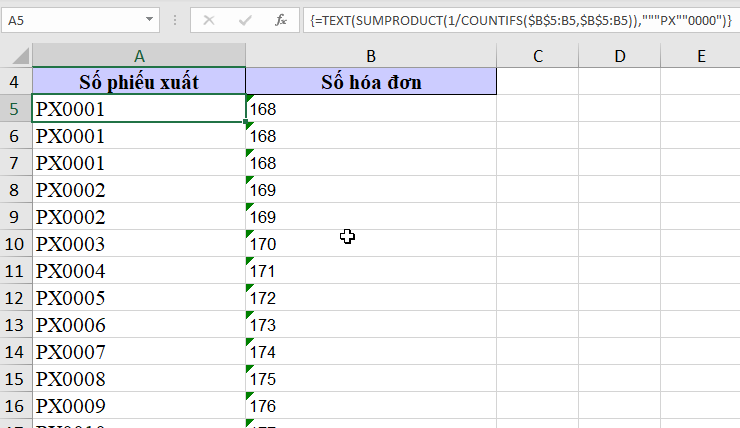
Công thức mẫu - Kết hợp 3 hàm: TEXT, SUMPRODUCT và COUNTIF

=TEXT(SUMPRODUCT(1/COUNTIF($B$5:B5,$B$5:B5)),"""PX""0000")


Liên hệ tư vấn khóa học Excel cho người đi làm hoặc đặt hàng đào tạo tại doanh nghiệp

{Đt+Zalo} - 038 696 1334


 Chia sẻ công thức Excel quy đổi tiền ra theo mệnh giá. Công thức này rất hữu ích đối với các doanh nghiệp vẫn còn chi trả lương bằng tiền mặt hoặc phát thưởng bằng tiền mặt. Mục đích giúp phòng nhân sự hoặc thủ quỹ chuẩn bị tiền theo mệnh giá để thuận tiện cho công tác chi trả, tránh nhầm lẫn


Tải file excel quy đổi tiền có sẵn công thức mẫu: DOWNLOAD

Công thức chia sẻ: 

=QUOTIENT($A6-SUMPRODUCT($B6:B6*$B$5:B$5),C$5)

Diễn giải tình huống công thức:

- $A6 là ô chứa số tiền cần quy đổi

- $B6:B6 là cột trống dùng để tham chiếu giả lập

- $B$5:B$5 là dòng chứa các mệnh giá

- C$5 là lần lượt các mệnh giá cần quy đổi

Quy luật hoạt động của công thức: Quy đổi đơn vị tiền tệ lớn trước => Phần lẻ sẽ tiếp tục quy đổi sang đơn vị tiền tệ nhỏ hơn.


Liên hệ tư vấn khóa học Excel cho người đi làm hoặc đặt hàng đào tạo tại doanh nghiệp

{Đt+Zalo} - 038 696 1334


Chia sẻ 05 công thức tính thuế TNCN trên Excel với giả lập là Thu nhập chịu thuế được nhập tại ô A1. Khi ứng dụng vào bảng tính cụ thể thì chỉ cần thay A1 bằng chính địa chỉ ô trên bảng tính đang làm là được.
Công thức 1 - Dùng hàm ROUND kết hợp với hàm MAX: =ROUND(MAX(0,5%*A1,10%*A1-250000,15%*A1-750000,20%*A1-1650000,25%*A1-3250000,30%*A1-5850000,35%*A1-9850000),-3)

Công thức 2 - Dùng hàm ROUND kết hợp với hàm LOOKUP: =ROUND(LOOKUP(A1,{0,5,10,18,32,52,80}*10^6+10^-6,A1*{5,10,15,20,25,30,35}/100-{0,25,75,165,325,585,985}*10^4),-3)

Công thức 3 - Dùng hàm SUMPRODUCT: =SUMPRODUCT((A1>={0;5;10;18;32;52;80}*10^6)*(A1-{0;5;10;18;32;52;80}*10^6))*5%

Công thức 4 - Dùng hàm SUMPRODUCT kết hợp với hàm TEXT: =SUMPRODUCT(--TEXT(A1-{0;5;10;18;32;52;80}*10^6,"0;\0"))*5%
(Đây là công thức ngắn nhất)

Công thức 5 - Tương đương với hàm IF: =(A1<=5*10^6)*A1*5%+(A1>5*10^6)*(A1<=10*10^6)*(10%*(A1-5*10^6)+2.5*10^5)+(A1>10*10^6)*(A1<=18*10^6)*(15%*(A1-10*10^6)+7.5*10^5)+(A1>18*10^6)*(A1<=32*10^6)*(20%*(A1-18*10^6)+19.5*10^5)+(A1>32*10^6)*(A1<=52*10^6)*(25%*(A1-32*10^6)+47.5*10^5)+(A1>52*10^6)*(A1<=80*10^6)*(30%*(A1-52*10^6)+97.5*10^5)+(A1>80*10^6)*(35%*(A1-80*10^6)+181.5*10^5) 


Liên hệ tư vấn khóa học Excel cho người đi làm hoặc đặt hàng đào tạo tại doanh nghiệp

{Đt+Zalo} - 038 696 1334


 Những đặc điểm trong công tác quản trị doanh thu chi phí lợi nhuận trong doanh nghiệp:

- Theo dõi theo từng khoản mục doanh thu, khoản mục chi phí, loại doanh thu, loại chi phí . Trong đó, tùy theo nhu cầu quản trị thì sẽ chia các khoản mục, chia loại khác nhau. Thông thường thì việc chia càng chi tiết thì số liệu tổng hợp về sau càng có tính quản trị cao

- Theo dõi theo đối tượng ghi nhận phát sinh doanh thu chi phí: Thường ghi nhận theo bộ phận, đơn vị, vụ việc

- Cập nhật các chứng từ phát sinh doanh thu chi phí chi tiết theo ngày, đối tượng, khoản mục

- Tự động lên các báo cáo chi tiết như: Báo cáo chi tiết phát sinh doanh thu, Báo cáo chi tiết phát sinh chi phí

- Tự động lên các báo cáo tổng hợp: Báo cáo tổng hợp doanh thu theo khoản mục, loại và đối tượng, Báo cáo tổng hợp chi phí theo khoản mục, loại và đối tượng, Báo cáo doanh thu chi phí lợi nhuận

- Tự động lên báo cáo quản trị khác: Báo cáo phân tích chi phí theo tháng phân tích theo đối tượng, khoản mục, loại. Báo cáo phân tích doanh thu theo tháng phân tích theo đối tượng, khoản mục và loại.

Video dưới đây sẽ giới thiệu về file Excel quản lý doanh thu chi phí lợi nhuận doanh nghiệp - ứng dụng truy vấn SQL trong Excel để tạo các báo cáo tự động, chuyên nghiệp


Liên hệ tư vấn khóa học Excel cho người đi làm hoặc đặt hàng đào tạo tại doanh nghiệp

{Đt+Zalo} - 038 696 1334


 Đặc điểm trong công việc quản lý tạm ứng, hoàn ứng:

- Đối tượng theo dõi tạm ứng là nhân viên và có thể theo bộ phận

- Theo dõi tạm ứng theo từng loại như: Tạm ứng lương, công tác, mua sắm

- Theo dõi tạm ứng theo đối tượng tập hợp: Dự án, vụ việc, công trình,...

- Sử dụng định khoản kế toán hoặc mã giao dịch để quy định nghiệp vụ phát sinh: Chi tạm ứng, Thu hoàn ứng, Hóa đơn phát sinh hoàn ứng,...

- Cập nhật chứng từ phát sinh liên quan đến công tác tạm ứng và hoàn ứng

- Lên báo cáo các bảng kê chứng từ tự động thể chi tiết phát sinh tạm ứng, hoàn ứng theo đối tượng theo dõi, đối tượng tập hợp, loại tạm ứng

- Lên các báo cáo tổng hợp tạm ứng đối tượng theo dõi tạm ứng, đối tượng tập hợp

Video sau sẽ giới thiệu file Excel quản lý tạm ứng hoàn ứng bằng Excel - sử dụng truy vấn SQL trong Excel để lên báo cáo tự động


Liên hệ tư vấn khóa học Excel cho người đi làm hoặc đặt hàng đào tạo tại doanh nghiệp

{Đt+Zalo} - 038 696 1334


Đặc điểm về công việc quản trị thu hồi công nợ:
- Thực hiện nhập dữ liệu công nợ phát sinh và thanh toán như theo dõi công nợ thông thường
- Lên các báo cáo cơ bản về công nợ như: Sổ chi tiết công nợ, báo cáo tổng hợp công nợ
- Lên báo cáo số dư công nợ để nắm bắt được tình trạng số dư nợ của khách hàng
- Cập nhật các thông tin về tình trạng đòi nợ: Đã liên hệ, chưa liên hệ, lịch hẹn trả, liên hệ lại,...
- Lên báo cáo về tình trạng thu hồi nợ
Video dưới đây sẽ giới thiệu file Excel theo dõi và quản trị thu hồi công nợ - ứng dụng truy vấn SQl trong Excel để tạo các báo cáo tự động

Liên hệ tư vấn khóa học Excel cho người đi làm hoặc đặt hàng đào tạo tại doanh nghiệp

{Đt+Zalo} - 038 696 1334


 Những đặc điểm trong công việc quản trị thực hiện kế hoạch chi phí:

- Các khoản chi phí đều được lập kế hoạch, thường là kế hoạch theo từng tháng trong năm với từng khoản mục chi phí - Ngân sách dự kiến

- Cập nhật chi phí phát sinh thực tế theo thời gian, theo khoản mục chi và theo đối tượng

- Lên các báo cáo quản trị thực hiện kế hoạch như: Báo cáo tổng hợp chi phí thực tế, Báo cáo thực hiện ngân sách chi phí so với thực tế, Báo cáo phân tích chi phí, Biểu đồ quản trị kèm theo (Nếu có)

Video dưới đây sẽ giới thiệu về chương trình Excel quản trị thực hiện kế hoạch ngân sách chi phí - Sử dụng SQL trong Excel để thiết kế file với các báo cáo tự động


Liên hệ tư vấn khóa học Excel cho người đi làm hoặc đặt hàng đào tạo tại doanh nghiệp

{Đt+Zalo} - 038 696 1334


Excel Thỉnh Vũ. Được tạo bởi Blogger.